7-Zipの偽サイトに注意!公式の見分け方とWindows11での安全な使い方
【この記事にはPRを含む場合があります】
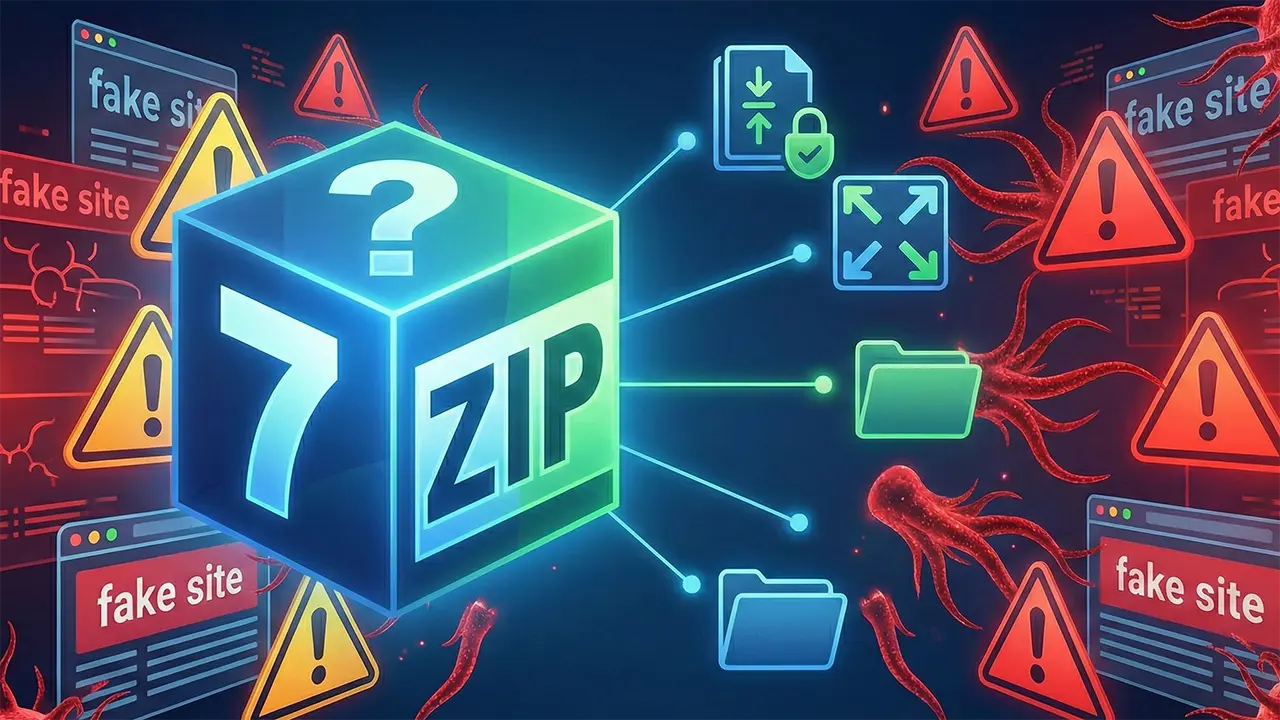
「7-Zip(セブンジップ)をダウンロードしようとしたら、どれが公式サイトかわからない…」 「偽サイトがあるって聞いたけど、自分のPCは大丈夫?」 そんな不安を抱えていませんか?
実は今、高圧縮率で人気の無料ツール『7-Zip』の偽サイトが検索エンジンの上位に表示され、知らずにウイルス入りソフトをインストールしてしまう被害が発生しています。 また、古いバージョンを使い続けていると、PCを乗っ取られる恐れがある「脆弱性」も見つかっており、セキュリティ担当者やPCユーザーの間で大きな話題となっています。
そこでこの記事では、7-Zipの公式サイトと偽物の見分け方や、今すぐやるべき安全対策、そして基本的な使い方について詳しくお伝えします。 普段あまり意識せずに圧縮・解凍ツールを使っている方も、この機会に一度自分のPC環境を見直してみましょう。
7-Zipとは?なぜ「危険」と言われる?偽サイトと脆弱性のリスク
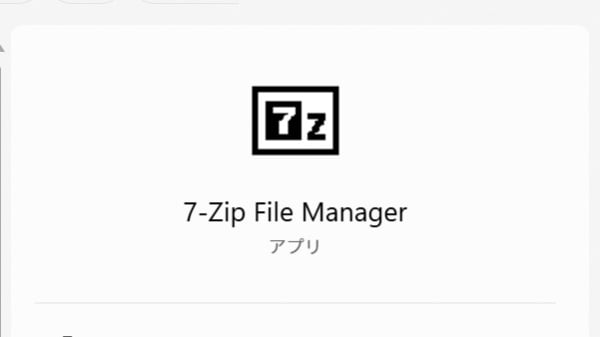
7-Zip(セブンジップ)は、1999年から公開されている無料のファイル圧縮・解凍(展開)ソフトウェアです。
「.7z」という独自の形式を使うことで、一般的なZIP形式よりも高い圧縮率を実現できるのはもちろん、普段よく使う「.zip」形式の圧縮・展開にも標準対応しています。 さらに、他社製ソフトで作成された「.rar」や「.tar」など30種類以上の幅広いファイル形式を扱える万能さから、世界中のエンジニアやPCユーザーに愛用されています。
しかし、その「人気」と「オープンソース(誰でも自由に使える)」という特徴を悪用され、昨今2つの大きなリスクが浮上しています。
1. 検索上位に現れる「偽サイト」の罠
最も注意すべきなのが、公式サイトを装った「偽サイト」の存在です。 GoogleやBingなどの検索エンジンで「7-Zip ダウンロード」「7zip」と検索すると、本物の公式サイトよりも上位に、偽の配布サイトが表示されるケースが確認されています。
これらの偽サイトで配布されているインストーラー(ソフトを入れるためのファイル)を実行すると、7-Zip自体は使えるようになるものの、裏でこっそりと不審なプログラムもインストールされてしまうのです。 専門家の調査では、PC内の情報を外部に送信したり、遠隔操作を可能にする機能が含まれている可能性が高いことがわかっています。
2. 放置厳禁!深刻な「脆弱性」
もう一つのリスクは、ソフト自体の「脆弱性(セキュリティの穴)」です。 2025年には、7-Zipがファイルを処理する際の仕組みに欠陥が見つかり、悪意のあるファイルを開くだけで、攻撃者にPCを操作される恐れがあることが判明しました。
多くの有料ソフトやWindows自体は「自動更新」で勝手に修正されますが、7-Zipには「自動更新機能」がありません。 つまり、自分で気づいて新しいバージョンを入れ直さない限り、あなたのPCはずっと無防備なままになってしまうのです。
あわせて読みたい

7-Zipの公式サイトはどこ?偽物との見分け方と安全なダウンロード方法
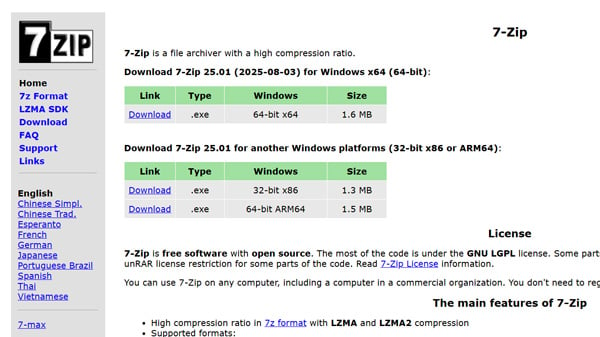
(出典:Igor Pavlov)
では、どうすれば安全に7-Zipを入手できるのでしょうか? 本物と偽物を見分けるための決定的なポイントをご紹介します。
ポイント1. URL(ドメイン)を確認する
一番確実な方法は、ブラウザのアドレスバー(URL)を確認することです。
- ⭕ 本物の公式サイト: 7-zip.org
- ❌ 危険な偽サイト: 7zip.com / 7zip.cloud など
公式のドメインは「.org」です。 「.com」の方が公式っぽく見えますが、7-Zipに関しては偽物(非公式)である可能性が極めて高いので注意してください。
ポイント2. 「サイトのデザイン」で見分ける
これが非常に厄介なのですが、偽サイトの方がデザインが綺麗で今風に作られています。
- 本物のサイト
文字が羅列されているだけで、昔のインターネットのようなレトロなデザイン。日本語の説明も左側のリンクから辿る必要がある。 - 偽物のサイト
グラフィカルで、最初から日本語に対応していたり、ダウンロードボタンが大きく分かりやすかったりする。
「サイトが綺麗だから安心」という常識が通用しないのが、7-Zipの怖いところです。 「なんか古臭い質素なサイトだな」と思ったら、それが本物の可能性が高いです。
ポイント3. 自分のPC内をチェックする
「もうインストールしちゃったかも…」と不安な方は、以下の場所を確認してみてください。 もし、偽のインストーラーを実行してしまっていた場合、Windowsのシステムフォルダ内に不審なファイルが作られていることがあります。
<確認すべき場所>
C:\Windows\SysWOW64\heroもし、この場所に「hero」というフォルダや「hero.exe」というファイルがあった場合、偽サイトからダウンロードしたインストーラーによって、不要なサービス(Helper Serviceなど)が埋め込まれている可能性があります。 その場合は、直ちにセキュリティソフトでフルスキャンを行うか、専門家に相談することをおすすめします。

7-Zip以外の選択肢は?WinRARやWindows 11標準機能との違い
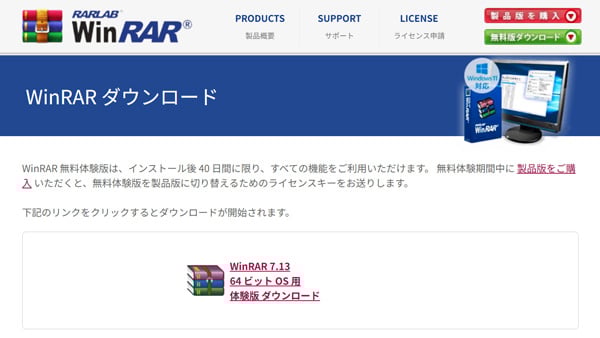
(出典:RARLAB)
「7-Zipは便利だけど、偽物リスクが怖い…」 「更新が面倒くさい…」 そう感じる方には、他のツールへの乗り換えも一つの手です。ここでは代表的なWinRARと比較してみましょう。
WinRAR(ウィンラー)
WinRARは、7-Zipと並んで古くから愛されている老舗の圧縮・解凍ソフトです。
- メリット:
- 使いやすい
インターフェースが洗練されていて、初心者でも直感的に使いやすい。 - 修復機能
ファイルが壊れた時の「修復機能」が優秀で、大事なデータを扱う企業などで重宝されています。
- 使いやすい
- デメリット:
- 有料(シェアウェア
基本的に有料ソフトです。体験期間(40日)が過ぎても使い続けられることで有名ですが、業務利用の場合はコンプライアンス的にライセンス購入が必須です。
- 有料(シェアウェア
Windows標準機能(Windows 11)
実は、Windows 11では、標準機能だけで多くの圧縮ファイルが開けるようになっています。 最近のアップデートにより、今まで7-ZipやWinRARが必要だった「.rar」や「.7z」形式のファイルも、何もインストールせずに右クリックから展開できるようになりました。
専門的な圧縮率の設定や、文字化け対策などが必要なければ、「追加ソフトを入れない」のが一番のセキュリティ対策になることもあります。
あわせて読みたい

自分のPCに入っているか確認する方法。バージョンと危険性のチェック
「会社のPCに勝手にソフトを入れてはいけないけど、最初から入っている気がする」 という方も多いでしょう。 7-Zipは商用利用も無料で、ライセンス登録も不要なため、多くの企業や学校のPCで採用されています。
しかし、先ほどお伝えした通り自動更新されないため、会社のPCに入っている7-Zipが「数年前の危険なバージョンのまま」というケースが非常に多く見られます。
バージョンの確認方法
自分のPCに入っている7-Zipが安全か、以下の手順で確認してみましょう。
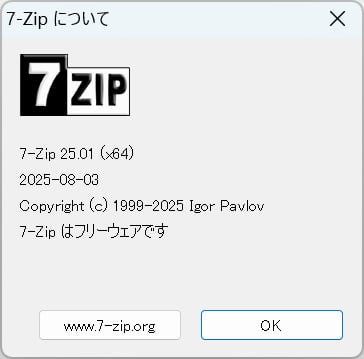
- 7-Zip(7-Zip File Manager)を起動する。
- メニューバーの「ヘルプ(Help)」をクリック。
- 「7-Zipについて(About 7-Zip)」を選択。
ここに表示されるバージョンが、「25.01」以降であれば、既知の脆弱性は修正されています(2025年8月リリース版)。 もし「21.xx」や「19.xx」などの古い数字が表示された場合、セキュリティリスクが高い状態です。 会社のPCであればシステム管理者に連絡し、個人のPCであれば公式サイトから最新版を上書きインストールしましょう。

7-Zipの使い方。右クリックで簡単!圧縮・解凍(展開)の手順
安全な本物の7-Zipをインストールできたら、使い方はとてもシンプルです。 基本的にはソフトを立ち上げる必要はなく、マウスの右クリックだけで操作が完結します。
圧縮ファイルを「展開(解凍)」する
- 展開したいファイル(.zipや.7zなど)の上で右クリック。
- メニューから「7-Zip」にカーソルを合わせる。
- 「ここに展開」または「(フォルダ名)に展開」をクリック。
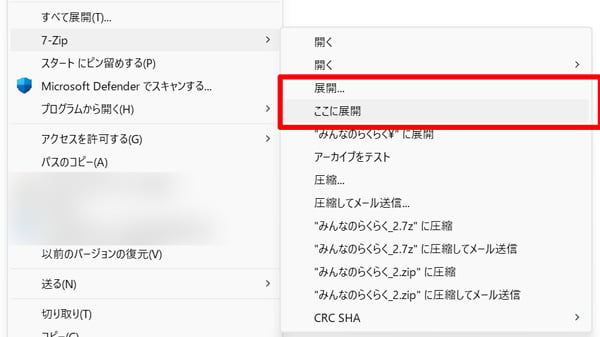
これだけで、元のファイルはそのままで、中身を取り出したフォルダが作成されます。
ファイルを「圧縮」する
- 誰かに送りたいファイルやフォルダの上で右クリック。
- メニューから「7-Zip」にカーソルを合わせる。
- 「圧縮…」をクリック。
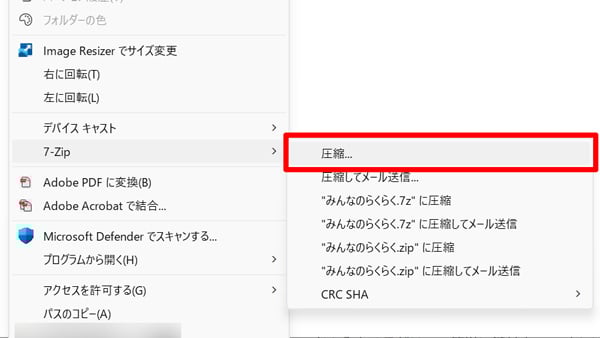
- 設定画面が出るので、形式(zipか7z)を選んで「OK」を押す。
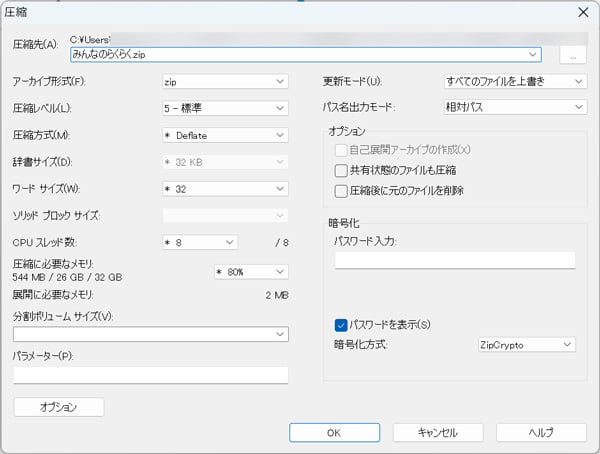
パスワードをかけたい場合は、この設定画面の右側にある「暗号化」の欄にパスワードを入力するだけで、簡単に鍵付きファイルを作成できます。
あわせて読みたい
今すぐバージョンとインストール元を確認しよう
7-Zipは、正しく使えば非常に強力で便利なツールです。 しかし、その人気ゆえに偽サイトやウイルスの標的になりやすいのも事実です。
特に最近は、PCのセットアップ時に「とりあえず検索して一番上のものを入れる」という行動が、思わぬトラブルを招く原因になっています。 もし、あなたや周りの人が「最近7-Zipを入れた」と言っていたら、「そのサイト、.orgだった?」と声をかけてあげてください。
<今回のポイント>
- 公式サイトは「7-zip.org」。地味なサイトが本物!
- 「.com」などの偽サイトはウイルス入りの可能性がある。
- 自動更新されないので、自分で最新版(25.01以降)に入れ直す必要がある。
- Windows 11なら標準機能で十分な場合も多い。
安全なPC環境を守るために、まずは一度、インストールされている7-Zipのバージョンを確認してみてはいかがでしょうか。


みんなのらくらくマガジン 編集長 / 悟知(Satoshi)
SEOとAIの専門家。ガジェット/ゲーム/都市伝説好き。元バンドマン(作詞作曲)。SEO会社やEC運用の経験を活かし、「らくらく」をテーマに執筆。社内AI運用管理も担当。