


【本音レビュー】Claude Codeの始め方と使い方!非エンジニアがWindows環境に入れてみた口コミ・評判
【この記事にはPRを含む場合があります】


最近、「AIが勝手にコードを書いてくれるらしい」「ターミナルで動くAIがすごい」といった噂を耳にして、Claude Code(クロードコード)が気になっている方も多いのではないでしょうか。
「Web版のChatGPTやClaudeは使っているけど、自分のPCの開発環境に導入するのは初めてで不安」 「黒い画面(ターミナル)での作業はエラーが出そうで苦手意識がある」
そんな風に感じて、なかなか一歩を踏み出せない気持ち、とてもよくわかります。私も最初は「なんだか難しそう」と身構えていました。
しかし結論から言うと、Claude Codeは最初の設定さえ乗り越えれば、あとは日本語でお願いするだけで面倒な作業を丸投げできる、非常に強力で手放せないツールでした。
この記事では、実際にWindows環境へClaude Codeをインストールし、WordPressの環境構築までを行ってみた主観的な体験を交えながら、良かった点や気になった点を包み隠さず本音でレビューします。この記事を読めば、Claude Codeがあなたの頼れる「AIの部下」になるかどうかがハッキリとわかります。

- Claude Code(クロードコード)の基本スペックとは?料金プランや無料利用の可否を解説
- 【体験レビュー】Claude CodeをWindows環境にインストール!初期設定と実際の使用感
- 事前準備:Node.jsとGit for Windowsのインストール
- Claude Codeのインストールと、立ちはだかった「エラー」
- Claudeアカウントでのログイン設定
- 補足:アカウントを切り替えたい時のログアウト方法
- 実践:プロンプトだけでWordPressの最新版を構築してみた
- 使ってわかった!Claude Codeのメリット(良い点)とデメリット(注意点)
- Claude Codeの活用法!プログラミングから日常のPC作業自動化まで何ができる?
- Web版ChatGPTやGeminiとの違いは?自律型AIエージェントとしての圧倒的性能
- Claude Codeの導入がおすすめな人・合わない人
- あなたの開発環境にClaude Codeは必要か?
Claude Code(クロードコード)の基本スペックとは?料金プランや無料利用の可否を解説
(出典:Claude Code)
Claude Codeは強力な自律型AIエージェントですが、利用するには有料のClaude Proプラン以上の契約が必要です。無料では利用できません。
Claude Codeは、単に質問に答えるだけのチャットAIではありません。あなたのPCのターミナル(コマンドプロンプトやPowerShell)上で直接動き、ファイルを作成したり、コードを編集したり、コマンドを実行したりと、実際に「手を動かして作業してくれる」AIツールです。
以下に、Claude Codeの基本スペックを分かりやすく表にまとめました。
<Claude Codeの基本スペック表>
| 項目 | 詳細 |
|---|---|
| 提供元 | Anthropic(アンソロピック) |
| 利用料金 | 有料(Claude Proプラン以上、またはAPIの従量課金) |
| 無料利用 | 不可(ツールのインストール自体は可能ですが、AIを利用して作業させるには有料プランが必須です) |
| 対応OS | Windows、Mac、Linux |
| 必要な環境 | Node.js、Git、ターミナル(PowerShell、コマンドプロンプト等) |
| 主な機能 | コード生成、ファイル編集、バグ修正、コマンド実行、環境構築など |
| 日本語対応 | 対応(日本語のプロンプトで問題なく動作します) |
| VSCode連携 | 可能(VSCodeのターミナルから起動でき、拡張機能も用意されています) |
Claude Codeを動かすには、月額20ドル(日本円で約3,000円〜3,200円程度)のClaude Proプランや、さらに上位のMax、Team、Enterpriseといったサブスクリプションプランに加入するか、APIを利用して使った分だけ支払う従量課金制を選ぶ必要があります。今回は、定額で安心して使えるProプランを契約して検証を行いました。
あわせて読みたい

【体験レビュー】Claude CodeをWindows環境にインストール!初期設定と実際の使用感
最初のインストール作業(Node.jsやGitの導入、権限設定)は少しハードルを感じましたが、一度設定してしまえば、あとは日本語で指示を出すだけで本当に何でもやってくれました。感動レベルの便利さです。
ここでは、私が実際にWindows 11 Proの環境にClaude Codeをインストールし、WordPressのローカル環境を構築するまでの具体的な手順と、その際に感じたリアルな使用感をお届けします。
事前準備:Node.jsとGit for Windowsのインストール
Claude Codeを動かすためには、前提として「Node.js」と「Git」という2つのツールがPCに入っている必要があります。

(出典:Node.js)
まずはNode.jsの公式サイト(https://nodejs.org/ja/download)からインストーラーをダウンロードしました。インストール自体は特に複雑な設定は不要で、ひたすら「Next」を押して進めていくだけで完了しました。インストール後、PowerShellを開いて node -v とコマンドを打ち込むと、無事にバージョンが表示され、ホッとひと安心でした。
node -v

(出典:Git)
次に、Git for Windows(https://git-scm.com/install/windows)も同様にダウンロードしてインストールしました。こちらも基本は「Next」で進めるだけですが、私は途中のエディター設定の箇所だけ「Use Visual Studio Code as Git’s default editor」に変更してインストールしました。完了後、 git –version と打ち込んでバージョンが表示されたので、ここまでは順調でした。
git --version
> 「Git for Windows」ダウンロードページはこちら
Claude Codeのインストールと、立ちはだかった「エラー」
事前準備が整ったので、いよいよ本命のClaude Codeのインストールです。 PowerShellを開き、以下のコマンドを入力しました。
npm install -g @anthropic-ai/claude-codeすると、いきなり赤い文字で「このシステムではスクリプトの実行が無効になっているため…」というエラーメッセージが出現してしまいました。黒い画面でのエラーは、初心者の心をへし折るのに十分な破壊力があります。

しかし、落ち着いて対処法を調べたところ、PowerShellを「管理者として実行」で開き直し、以下のコマンドを打つことで解決できることがわかりました。
Set-ExecutionPolicy RemoteSigned -Scope CurrentUser「実行ポリシーを変更しますか?」と聞かれたので「Y」を入力。その後、再度インストールのコマンドを入力すると、今度は無事にインストールが完了しました。管理者権限が必要だったのはこの部分だけでした。

Claudeアカウントでのログイン設定
インストールが完了したので、次にClaudeへのログインを行います。 ログイン自体はPowerShellで claude と入力すれば開始されますが、後で「今のディレクトリ(フォルダ)を作業場所として良いか?」と聞かれるため、あらかじめ自分が作業したいフォルダに移動してから claude と入力する癖をつけておくのがおすすめです。
claude と打ち込むと、まずテキストのスタイル(Dark modeなど)を選択する画面が出ました。
claude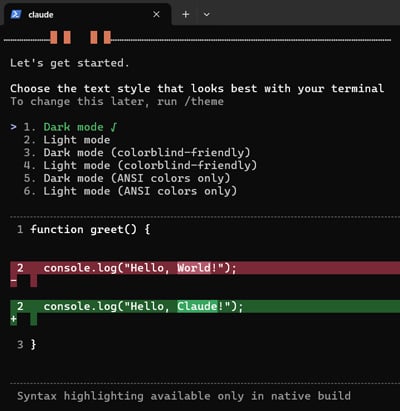
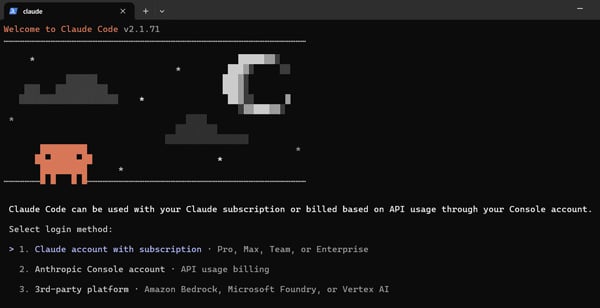
続いてログイン方法を聞かれます。今回はProプランを使うため「1. Claude account with subscription」を選択しました。
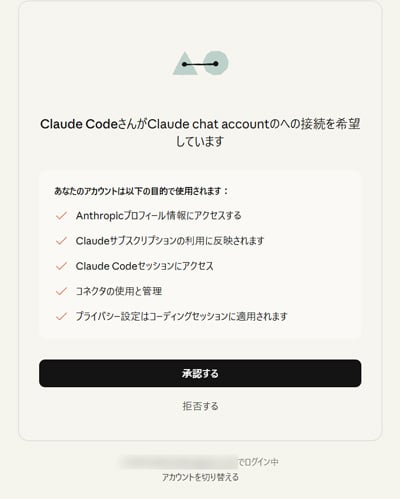
すると自動的にブラウザが立ち上がり、「Claude CodeさんがClaude chat accountへの接続を希望しています」という画面が表示されたので、「承認する」をクリック。
PowerShellに戻ってEnterキーを押すと、レトロな可愛いキャラクター(カニのような、インベーダーのようなアイコン)と共に「Login successful」と表示されました。
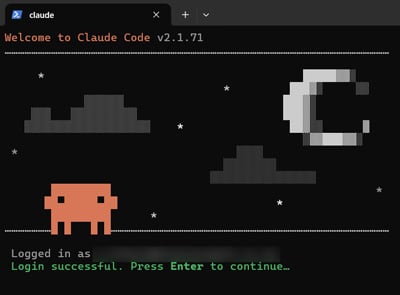
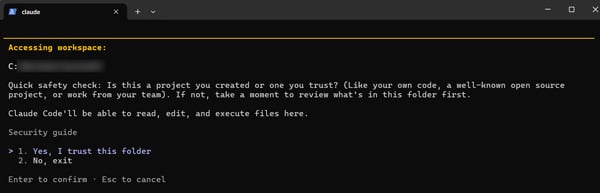
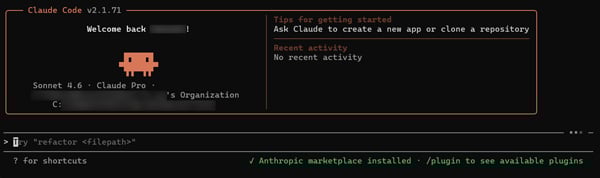
その後、「Claude can make mistakes(Claudeはミスをする可能性があります)」といったSecurity notesが表示されるのでそのままEnterを押し、最後に「このフォルダを信頼して作業させても良いか?」と聞かれるので「1. Yes, I trust this folder」を選択して、ついに準備完了です!
補足:アカウントを切り替えたい時のログアウト方法
基本的には一度ログインすればログアウトすることはあまりないと思いますが、別のアカウントを使いたい場合など、ログアウトが必要になることもあるでしょう。そうした場合は、PowerShellまたはコマンドプロンプトでClaude起動した状態で、以下のコマンドを打ち込むとログアウトが可能です。
/logout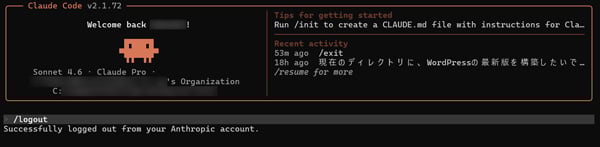
再度ログインしたい時は、再び claude と打ち込んでログインの手順を行うことで、すぐにログインすることができます。
あわせて読みたい

実践:プロンプトだけでWordPressの最新版を構築してみた
今回は、ローカル環境でWordPressのテーマを作りたかったため、手始めに「WordPressのインストール作業」をClaude Codeに丸投げしてみました。
WordPressをインストールしたいフォルダでClaude Codeを起動し、以下のプロンプトを入力しました。
現在のディレクトリに、WordPressの最新版を構築したいです。 以下の手順をコマンドラインで行ってください。
1. WordPressの公式(https://ja.wordpress.org/latest-ja.zip)から最新のzipファイルをダウンロードする。
2. そのzipファイルを現在の場所に解凍する。
3. 解凍してできた wordpress というフォルダの名前を wg-site に変更する。
4. ダウンロードしたzipファイルは削除する。 実行可能なコマンドを提案し、実行してください。
実行可能なコマンドを提案し、実行してください。
このプロンプトを送信すると、Claude Codeがカタカタと「Thinking」状態になり、どのようなコマンドを実行するかを提案してくれました。
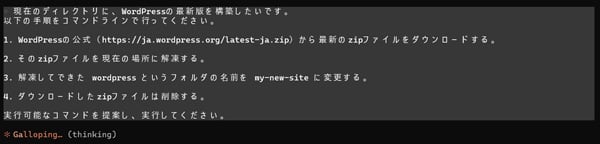
実行する前に「Do you want to proceed?(続行しますか?)」と1つ1つの操作について確認をとってくれるため、勝手に変な操作をされる心配がなく、とても安心感がありました。「1. Yes」を選択して進めていくと、ファイルのダウンロード、解凍、フォルダ名の変更、そして不要になったzipファイルの削除まで、すべて自動で完了してしまいました。

実際にエクスプローラーでフォルダの中身を確認してみると、指示通りにWordPressのファイル一式が綺麗に格納されており、zipファイルも見事に消えていました。「自分はただ日本語でお願いして、Yesを押しただけなのに、ここまで完璧にやってくれるのか!」と、本当に感動した瞬間でした。
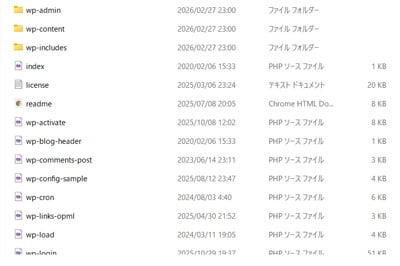
※ちなみに、WordPressをローカルで動かすにはXAMPPなどをインストールして起動しておく必要があるので、その点は別途対応が必要です。

使ってわかった!Claude Codeのメリット(良い点)とデメリット(注意点)
圧倒的な自動化と作業効率の向上が最大のメリットですが、最初の環境構築のハードルや、英語での確認メッセージなど、非エンジニアには少しとっつきにくいデメリットもあります。
実際にインストールして使ってみて感じた良い点とイマイチな点を、正直にリストアップします。
良かった点5選
- とにかく作業が楽で速い
プロンプトで「何をしてほしいか」の願望を伝えるだけで、コマンドの選定から実行までを自動でやってくれます。自分で調べてコマンドを手打ちする手間が完全に省けました。 - 事前の確認(承認)プロセスがあって安心
ファイルを作成したり削除したりする前に、「このコマンドを実行して良いですか?」と聞いてくれます。暴走して大切なデータを消されるリスクが低く、安心して任せられました。 - 日本語の指示を正確に理解してくれる
ターミナル上のツールですが、指示自体は普段使っている日本語で全く問題ありません。「フォルダ名を○○に変えて」といった細かなニュアンスも完璧に汲み取ってくれました。 - コンテキスト(背景)の理解力が高い
作業しているフォルダの中身を自動で読みに行ってくれるため、「このファイルを見て」といちいちアップロードする手間がありません。これがWeb版のAIとの大きな違いで、非常に快適でした。 - VSCodeなどと組み合わせて使いやすい
今回はPowerShell単体で動かしましたが、VSCodeのターミナルから起動すれば、作成されたファイルをすぐに目で確認しながら作業を進められるので、さらに効率が上がります。
気になった点・注意点3選
- 導入のハードル(黒い画面への抵抗感)
Node.jsやGitのインストールが必要で、エラーが出た際のコマンド操作(実行ポリシーの変更など)は、ターミナルに触れたことがない初心者にとっては「失敗したかも」と焦るポイントになり得ます。 - 確認メッセージが英語
実行の許可を求める「Do you want to proceed?」などのシステムメッセージが英語です。難しい英語ではありませんが、最初は少し戸惑うかもしれません。 - 有料プランが必須
無料で気軽に試すことができず、最低でも月額20ドルのClaude Proプラン以上の加入が必要です。AIに課金することに抵抗がある人にとっては、少し敷居が高いと感じました。
あわせて読みたい

Claude Codeの活用法!プログラミングから日常のPC作業自動化まで何ができる?
Webサイトやアプリの作成、データの分析、日々の面倒なパソコン作業の自動化など、PC上で行うあらゆる作業を代行してくれます。
私が体験したWordPressの環境構築以外にも、Claude Codeに任せられることは多岐にわたります。他のユーザーの体験や活用例も踏まえると、以下のようなことが可能です。
- プログラミング知識ゼロからのアプリ・Webサイト制作
「テトリスを作って」「こんなデザインのLPを作って」と指示するだけで、必要なHTMLやCSS、JavaScriptのファイルを自動で作成し、動く状態まで持っていってくれます。 - 既存コードの改修やバグ修正
他人が書いたコードや、過去に自分が書いたコードを読み込ませて、「この機能を追加して」「エラーの原因を特定して直して」とお願いすれば、全体を把握した上でピンポイントで修正してくれます。 - 面倒なファイル整理やデータ処理の自動化
「このフォルダの中にある画像とテキストを別々のフォルダに分けて整理して」や、「このCSVデータを分析して、売上のグラフを作って」といった、日常の退屈な作業を一瞬で終わらせてくれます。 - 外部ツールとの連携(MCPの活用)
設定次第では、GoogleカレンダーやNotion、Slackなどの外部サービスと連携し、「今日の予定をカレンダーから取得して」といった秘書のような働きもしてくれます。
あわせて読みたい

Web版ChatGPTやGeminiとの違いは?自律型AIエージェントとしての圧倒的性能
(出典:Google)
ChatGPTやGemini(Web版)が「優秀な相談相手(アドバイザー)」であるのに対し、Claude Codeは「実際に手を動かして成果物を作ってくれる優秀な部下(実行者)」です。
これまでのWebブラウザ上で使うChatGPTやGemini、あるいは通常のClaudeは、質問に対して「こうすればいいですよ」「コードはこれです」とテキストで回答を返してくれるツールでした。そのため、回答されたコードを自分でコピーして、ファイルを作り、貼り付けて、実行して…という「人間の作業」がどうしても残ってしまいます。
一方、Claude CodeはあなたのPCのターミナル上で動くため、ファイルを作成する権限やコマンドを実行する権限を持っています。つまり、「〇〇を作って」と指示すれば、コードを考えるだけでなく、あなたの代わりにファイルを作り、コードを書き込み、実行し、エラーが出たら自分で修正するところまでをワンストップで完結させてくれます。
「AIが作業の最後までやってくれる」という点で、これまでのチャット型AIとは次元の違う圧倒的な生産性の違いを感じました。
ちなみに、ターミナルで動くAIエージェントとしては、Googleが提供する「Gemini CLI」でもClaude Codeと同じようにファイル操作やコード生成、自動実行が可能です。Gemini CLIは現在無料でも利用できるプランが用意されているため、まずはターミナル型のAIエージェントの雰囲気を無料で試してみたい方には、Gemini CLIも強力な選択肢となるでしょう。

Claude Codeの導入がおすすめな人・合わない人
自分のアイデアをすぐに形にしたい人や、PC作業の効率を劇的に上げたい人に最適ですが、エラー対応に強いストレスを感じる完全な初心者には不向きな側面もあります。
今回の検証を踏まえて、Claude Codeがおすすめな人と、そうでない人をリスト形式でまとめました。
<Claude Codeをおすすめする人>
- プログラミングの知識はないが、作りたいWebサイトやアプリのアイデアがある人
- 日々の退屈なPC作業(ファイル整理、データ処理、環境構築など)を自動化したい人
- すでにChatGPTやClaudeの有料プランを使っており、さらに一歩進んだAI活用を体験したい人
- VSCodeやCursorなどのエディターを使ったことがあり、AIと二人三脚で開発を進めたい人
<Claude Codeをおすすめしない人>
- 月額約3,000円のAIツールへの課金に抵抗がある人
- ターミナル(黒い画面)を見るだけで拒否反応が出てしまう人
- エラーが出た際に、自分で検索して解決しようとする意欲が全くない人
あなたの開発環境にClaude Codeは必要か?
ここまで、Claude Codeのインストール手順から実際に行ってみた作業、そしてメリット・デメリットを赤裸々にお伝えしてきました。
導入時の黒い画面でのコマンド入力や、予期せぬエラーとの遭遇は、非エンジニアの方にとっては確かに少し勇気がいるステップです。しかし、その最初の壁さえ乗り越えてしまえば、「自分の言葉だけでPCが勝手に作業を進めてくれる」という魔法のような体験が待っています。
実際にWordPressのファイルを自動で取得・解凍・整理してくれた時の感動は、これまでのAIチャットでは得られないものでした。プログラミングの知識がなくても、あなたの「こんなものを作りたい」「この作業を楽にしたい」という願望をダイレクトに形にしてくれるClaude Codeは、間違いなく今後の働き方を変えるゲームチェンジャーです。
もしあなたが、日々の作業をもっと楽にしたい、あるいは頭の中にあるアイデアを実際に動くものにしてみたいと感じているなら、今すぐClaude Proプランなどに登録し、Claude CodeをあなたのPCに迎え入れてみてください。きっと、頼もしすぎる相棒として活躍してくれるはずです。
あわせて読みたい


みんなのらくらくマガジン 編集長 / 悟知(Satoshi)
SEOとAIの専門家。ガジェット/ゲーム/都市伝説好き。元バンドマン(作詞作曲)。SEO会社やEC運用の経験を活かし、「らくらく」をテーマに執筆。社内AI運用管理も担当。

【Sakana Fugu】Claude代替の最有力!複数AIを操る国産オーケストレーションの衝撃

NVIDIA RTX Sparkの全貌!価格高騰の懸念とArm互換性のリアルな評価

【DDR6メモリ】発売日はいつ?DDR5との違い・速度や自作PCの買い時

【CVE-2026-45585】Windows 11 BitLocker脆弱性「YellowKey」の脅威と緩和策

【レビュー】Google Antigravity CLIのインストールから使い方まで!エラーの対処法や評判も

【2026年秋発売】Googlebookの全貌!できることや違いを網羅
暮らしに役立つWebメディア『みんなのらくらくマガジン』では、
毎月お役立ち情報やお得情報を更新中です。ぜひお気に入り登録お願いします!