


【無料】Googleパーソナルインテリジェンスの設定方法!Geminiが激変
【この記事にはPRを含む場合があります】
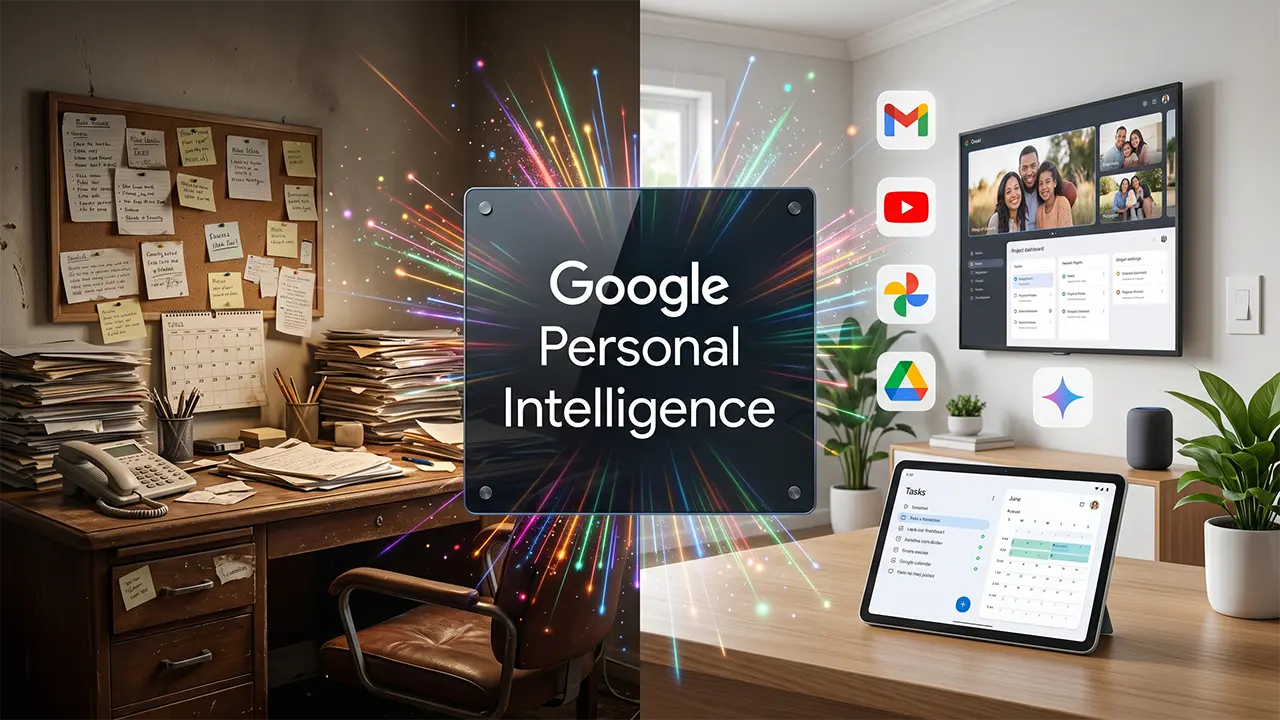

毎日大量のメールをチェックし、必要な資料をGoogleドライブから探し回る時間に疲れていませんか。また、旅行の計画を立てるために予約メールや地図アプリを何度も往復し、情報を整理する手間にストレスを感じている人も多いでしょう。
もし、あなたの過去の仕事内容やプライベートの予定をすべて理解し、先回りして最適な提案をしてくれる優秀なAI秘書がいたら、私たちの業務効率や生活の質は劇的に変わります。
この記事では、あなたの個人的なデータを学習・推論して、あなた専用の答えを導き出すGoogleの最新機能「パーソナルインテリジェンス」について解説します。無料で使える機能の詳細から、具体的な設定手順、気になるプライバシーの安全性、さらにApple Intelligenceとの違いまでを詳しく紹介します。
この記事を読めば、あなたのスマホやパソコンを、あなただけを深く理解する最強のパートナーへと進化させることができます。
Gemini「パーソナルインテリジェンス」とは?あなたを知り尽くすAI
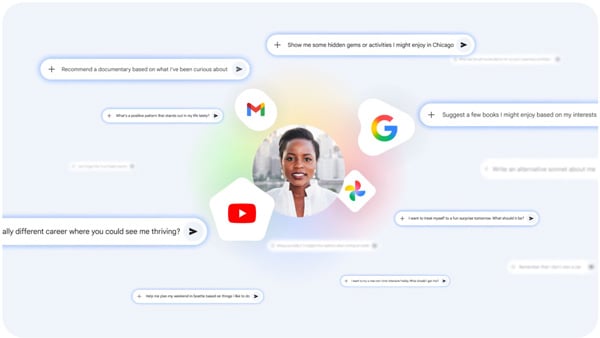
(出典:Google)
Googleパーソナルインテリジェンスとは、GeminiがあなたのGmail、Googleフォト、Googleカレンダー、GoogleドライブなどのGoogle製アプリと連携し、あなた個人の情報に基づいて最適な回答を提案する機能です。一般的なAIのように「誰にでも当てはまる回答」ではなく、あなたの文脈を理解した「あなた専用の回答」を生成します。
これまでのAIチャットボットは、会話を始めるたびに「私はこういう仕事をしていて、こんな前提条件があります」と、毎回背景を詳しく説明するプロンプトを入力する必要がありました。しかし、パーソナルインテリジェンスを利用すれば、AIはすでにあなたの過去のメールのやり取りや保存された写真を把握しています。そのため、短い質問を投げかけるだけで、意図を正確に汲み取った高精度な回答を得ることができます。
パーソナルインテリジェンスの3つの特徴
- 複数アプリの情報を横断して推論
Gmailのメール履歴、Googleカレンダーの予定、Googleフォトの画像など、バラバラに保存されている情報を繋ぎ合わせて、ひとつの文脈として理解します。 - 過去の行動から先回りして提案
YouTubeの視聴履歴やGoogle検索の履歴からあなたの興味や好みを学習し、あなたが次に必要とする情報をプロアクティブ(先回り)に提案します。 - 会話の手間を大幅に削減
あなたの状況をAIが把握しているため、前提条件を入力する手間が省け、人間同士で会話するようにスムーズなやり取りが可能になります。
日本語対応と利用料金について
パーソナルインテリジェンスは、個人のGoogleアカウントがあれば、誰でも無料で、かつ日本語で利用可能です。当初は米国の有料プランユーザー向けにリリースされましたが、現在では無料ユーザーにも広く解放されています。
有料プランである「Google AI Pro」や「Google AI Ultra」に加入すれば、より高度な推論能力を持つGeminiの最新モデルを利用して、さらに精度の高いパーソナライズを体験することができますが、日常的な検索やメール要約の用途であれば、無料プランでも十分にその恩恵を受けることができます。
あわせて読みたい
何ができる?ビジネスからプライベートまでの具体例

(出典:Google)
パーソナルインテリジェンスを活用すると、大量のメールの優先順位付けや要約、旅行の旅程作成、過去の資料検索、そして「Nano Banana」を使ったパーソナライズ画像生成などが瞬時に行えます。
AIがあなた専用のアシスタントとしてどのように機能するのか、具体的な活用例をリスト化して紹介します。
- 朝のメールチェックとタスク整理
「週末に届いたメールの中で、緊急性の高いものを5つ教えて。それぞれに返信の草案を作って」とGeminiに指示するだけで、AIがGmailを読み込み、数秒で優先順位のリストと返信案を作成します。 - 過去の膨大な資料から必要な情報を抽出
Googleドライブに保存されている数多くのドキュメントから、「先月作成したAI自動化に関する提案書を探して、重要ポイントを箇条書きにして」と依頼すれば、ファイルを探す手間なく即座に情報が手に入ります。 - 写真やメールを組み合わせた旅行計画
「春の軽井沢で、私が好きそうなアクティビティを提案して」と聞くと、過去のホテル予約メールや、Googleフォトに保存された自然の風景写真からあなたの好みを推論し、あなたにぴったりの旅行プランを作成してくれます。 - 曖昧な記憶からの情報検索
「数年前に買った車のタイヤを買い替えたい。同じサイズのものを探して」と質問すると、Googleフォトに保存された車の写真から型番を読み取り、過去のメール履歴と照らし合わせて正確なタイヤを提案します。
Nano Bananaによる「あなた専用」の画像生成
パーソナルインテリジェンスの強力な機能の一つが、「Nano Banana」と連携した画像生成です。従来のAI画像生成では、自分の思い描くイメージを長文のプロンプトで細かく指示する必要がありました。
しかし、パーソナルインテリジェンスを有効にすると、GeminiはGoogleフォトに保存されているあなたの写真や好みのスタイルを事前に理解します。例えば「私の夢の家をデザインして」や「私と友人がビーチにいる画像を作って」と簡単な言葉で指示するだけで、あなたの好みのインテリアや、実際の顔立ち・雰囲気を反映した高品質な画像が生成されます。長いプロンプトを入力する時間を省き、より直感的にクリエイティブな作業を進めることができます。
あわせて読みたい
Apple Intelligenceとの違いは?クラウド型とオンデバイス型の比較
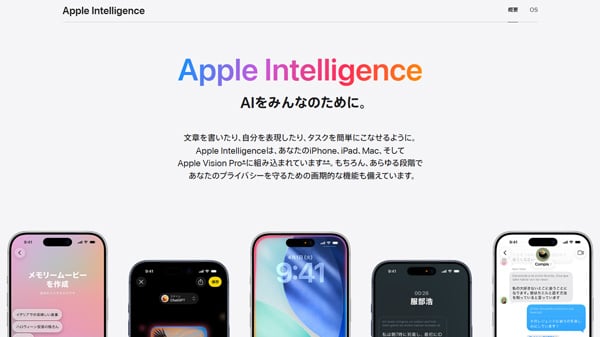
(出典:Apple)
GoogleパーソナルインテリジェンスとApple Intelligenceの最大の違いは、データ処理を行う場所にあります。Googleは強力なクラウド上で横断的に処理を行い、Appleはスマホなどの端末内(ローカル)での処理を重視しています。
どちらのAIも「ユーザー個人のコンテキスト(背景)を理解する」という目的は同じですが、そのアプローチには明確な違いがあります。以下の表で、両者の特徴を比較します。
| 比較項目 | Google パーソナルインテリジェンス | Apple Intelligence |
|---|---|---|
| 主な処理場所 | クラウド(Googleの強力なサーバー) | オンデバイス(端末内ローカル処理) |
| データアクセスの範囲 | Gmail、Drive、Photosなど各種Googleアプリを横断 | iPhoneやMac内のアプリ、通知、メッセージなど |
| 強み | 膨大なクラウドデータを活かした高度な推論と情報統合 | プライバシーの保護と、OSレベルでのシームレスな統合 |
| セキュリティ方針 | 処理後のデータは一時的に使用され破棄される | 基本的に端末外にデータを出さず、外部処理時は匿名化 |
| 適しているユーザー | Google Workspaceを仕事や私生活でフル活用している人 | プライバシーを極端に重視し、Apple製品で統一している人 |
Googleのアプローチは、クラウドの計算能力を最大限に活用し、巨大な文脈を一気に処理できる点に強みがあります。一方、Appleは端末内で処理を完結させることで、プライバシーのリスクを最小限に抑える方針をとっています。自分の利用スタイルや、重視するポイントに合わせてツールを使い分けるのが賢明です。
あわせて読みたい
1分で完了!Googleパーソナルインテリジェンスの設定手順と「表示されない」時の注意点
Googleパーソナルインテリジェンスを利用するには、Geminiの設定画面から機能を明示的に「オン」にする必要があります。ただし、機能は順次展開中のため、設定メニューに「パーソナライズ設定」としか表示されていないアカウントでは、まだ新機能を使うことができません。
デフォルト(初期設定)では機能がオフになっており、AIが勝手に個人データを読み取ることはありません。利用を開始するための具体的な設定手順と、アップデートに関する注意点を解説します。
アプリの連携手順(基本設定)
- Geminiを開く
スマホ(iOS/Android)のGeminiアプリ、またはパソコンのブラウザからGeminiにアクセスし、Googleアカウントでログインします。 - メニューから「パーソナルインテリジェンス」を開く
ご利用のデバイスに合わせて、以下の手順で設定項目を開きます。- パソコン(ブラウザ版)の場合: 画面にある「設定とヘルプ」をクリックし、メニュー内から「パーソナルインテリジェンス」を選択します。
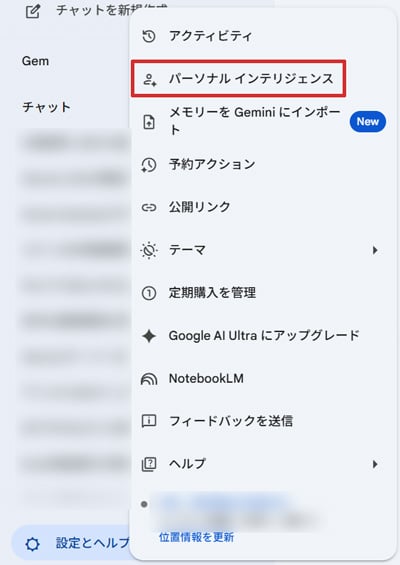
- スマホ(アプリ版)の場合: 画面にあるご自身のプロフィールアイコンをタップし、メニュー内から「パーソナルインテリジェンス」を選択します。
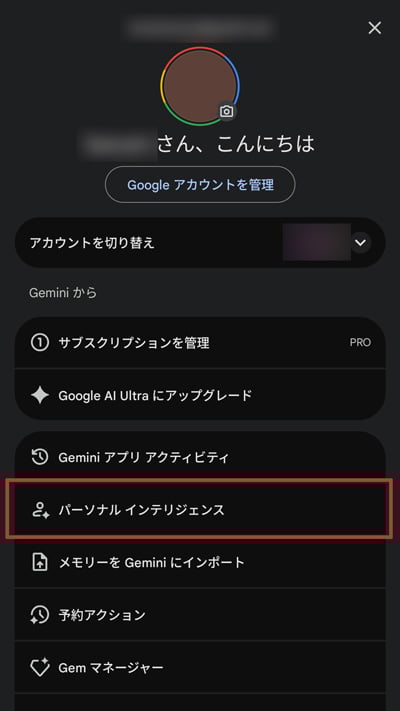
- パソコン(ブラウザ版)の場合: 画面にある「設定とヘルプ」をクリックし、メニュー内から「パーソナルインテリジェンス」を選択します。
- 接続したいアプリを「オン」にする 「Connected Apps(接続されたアプリ)」として、Gmail、Googleフォト、YouTubeなど連携できるアプリのリストが表示されます。自分がAIにアクセスを許可したいアプリだけを選んで、チェック(トグルスイッチ)を「オン」にすれば設定完了です。
- Geminiを開く
【重要】「パーソナライズ設定」しか表示されない場合
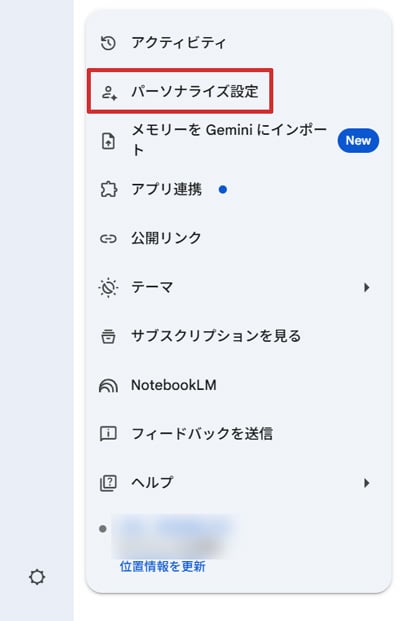
一部のユーザーの設定画面には、よく似た名前の「パーソナライズ設定」という項目が表示されていることがあります。
しかし、「パーソナライズ設定」と「パーソナルインテリジェンス」は異なる機能です。パーソナルインテリジェンスは段階的にユーザーへ提供(ロールアウト)されているため、設定メニューに「パーソナライズ設定」しか表示されていない場合は、まだ新機能があなたのアカウントに実装されていません。
この場合は、設定画面の項目が「パーソナルインテリジェンス」に切り替わるまで、アップデートを待つ必要があります。もし機能を使ってみて「自分のことを知られすぎて怖い」と感じた場合は、同じ設定画面からいつでも各アプリの連携をオフに戻すことができます。
あわせて読みたい
プライバシーとセキュリティは大丈夫?
パーソナルインテリジェンスを利用しても、あなたの個人的なメールや写真が、AIの基礎モデルの学習(トレーニング)に直接使われることは一切ありません。データは質問に答えるための一時的な利用にとどまります。
AIに自分のプライベートな予定や仕事のメールを読まれることに、抵抗や不安を感じる方は少なくありません。しかし、Googleはプライバシー保護に厳格な基準を設けています。
- 学習データへの不使用
あなたのGmailの受信トレイやGoogleフォトのライブラリが、他のユーザーのAIを賢くするために使われることはありません。 - 完全なオプトイン方式
ユーザーが自ら設定をオンにしない限り、機能は作動しません。また、特定のアプリ(例えばGoogleフォトだけ)の連携をオフにすることも、機能全体をいつでも無効にすることも可能です。 - 情報源(ソース)の明示
Geminiが回答を生成した際、画面の下部に「Gmailのこのメールを参照しました」「Googleフォトのこの情報を利用しました」とソース(情報源)が表示されます。これにより、AIが勝手に嘘をつくハルシネーション(情報の捏造)をファクトチェックしやすくなっています。
ただし、仕事で利用する「Google Workspace」の企業用アカウントでは、セキュリティの壁が厳しく設定されており、個人のGmailのように全自動でパーソナライズされる機能は制限されている場合があります。業務データを扱う際は、機密情報が含まれていないか、企業内のセキュリティガイドラインに従って利用してください。
あわせて読みたい

毎日のルーティンを自動化して、次のステージへ
Googleパーソナルインテリジェンスは、単なるチャットボットの枠を超え、あなたの人生の文脈を理解する強力なパートナーです。この記事で紹介した重要なポイントを振り返ります。
- GeminiがGoogleの各種アプリと連携し、あなた個人のデータに基づいた専用の回答を生成する。
- メールの要約、書類の検索、予定の調整など、ビジネスのルーティン作業を大幅に効率化できる。
- 「Nano Banana」の連携により、プロンプト不要であなたの好みを反映した画像生成が可能になる。
- Apple Intelligenceが端末内処理を重視するのに対し、Googleはクラウド上で巨大な文脈を処理する。
- プライバシーは完全に守られており、個人のデータがAIの学習に利用されることはない。
日常の細々とした情報検索や整理に時間を奪われる時代は終わりを迎えつつあります。あなた専属のAIアシスタントを起動し、面倒な作業はすべてGeminiに任せて、あなたにしかできない創造的な仕事や、プライベートの有意義な時間に集中できる環境を手に入れてください。まずはGeminiの設定画面を開き、アプリの連携スイッチをオンにすることから始めてみましょう。

みんなのらくらくマガジン 編集長 / 悟知(Satoshi)
SEOとAIの専門家。ガジェット/ゲーム/都市伝説好き。元バンドマン(作詞作曲)。SEO会社やEC運用の経験を活かし、「らくらく」をテーマに執筆。社内AI運用管理も担当。
Gemini無料版の制限は?10月9日からFlash-Liteだけに【2026年10月】
Google新AI「Gemini 4 Argon」発表!性能・料金・提供時期を比較
Gemini 3.8 Flashの料金と使い方!3.7との違いや2027年価格改定を徹底検証【2026年9月版】
【2026年最新】Gemini 3.7 Flashがリリース!3.6との違い・コーディング性能から驚きのAPI価格まで一挙公開
【2026年7月速報】Gemini 3.6 Flash発表!料金比較とGPT-5.6との違い

Google「Gemini Spark」の使い方・料金!日本語版が国内提供開始【2026年最新】
暮らしに役立つWebメディア『みんなのらくらくマガジン』では、
毎月お役立ち情報やお得情報を更新中です。ぜひお気に入り登録お願いします!