Gmailアプリで他社メールが使えなくなる?iPhone・Androidの設定変更方法
Gmail / Google / iPhone/Android
【この記事にはPRを含む場合があります】

「Gmailアプリで、Yahoo!メールや会社のメールが見られなくなるって本当?」 「2026年1月にサポート終了するって聞いたけど、私のスマホは大丈夫?」 そんな不安を抱えていませんか?
実は、Googleから「GmailにおけるPOP3経由でのメール取得機能」を終了するという発表があり、SNSなどでも話題になっています。 今までGmailアプリひとつで全てのメールを管理していた人にとっては、寝耳に水の話ですよね。
でも、安心してください。 「Gmailそのもの」が使えなくなるわけではありません。 設定を少し見直して、「IMAP」という新しい方式に切り替えれば、これからも快適に使い続けることができます。
そこでこの記事では、今回のサポート終了で何が変わるのか、自分が対象かどうかの確認方法、そしてPOP3からIMAPへの変更方法を、スマホに詳しくない方にも分かるように噛み砕いてお伝えします。
GmailでYahoo!やプロバイダメールは使えなくなる?2026年問題の対象者
まず結論から言うと、Gmailのアドレス(@gmail.com)だけでやり取りしている人は、今回の変更の影響を全く受けません。 影響があるのは、「 GmailアプリやPC版Gmailを使って、Yahoo!メールやプロバイダメール(OCNやBiglobeなど)、会社の独自ドメインメールなど、他社のメールを受信している人」です。
具体的には、2026年1月以降、Gmailの「他のアカウントのメールを確認(POP3)」という機能が廃止されます。 これにより、古い受信方式である「POP3」を使っていると、ある日突然メールが届かなくなる可能性があるのです。
自分が対象かどうかの確認方法
「自分がPOP3を使っているか分からない」という方も多いはずです。 お使いの機種(AndroidかiPhoneか)によって確認方法が異なりますので、それぞれの手順でチェックしてみてください。
< Androidの場合 >
Android端末の「設定」アプリから確認するのが最も確実で分かりやすい方法です。
- Androidの「設定」アプリを開きます。
- 「パスワードとアカウント」をタップします。

- Gmailのアイコンがついているメールアカウントを探し、メールアドレスの下に表示されている文字を確認します。

- 「個人用(POP3)」と表示されている場合:今回のサポート終了の対象です。
- 「個人用(IMAP)」と表示されている場合:新しい方式のため、 問題ありません。
< iPhone(Gmailアプリ)の場合 >
結論から言うと、iPhoneのGmailアプリで他社メールを使っている方は、今回の設定変更は不要です。

なぜなら、iPhone版のGmailアプリは、そもそも古い「POP」方式での追加に対応しておらず、最初から新しい「IMAP」方式などで接続されているからです。 そのため、iPhoneのGmailアプリ内にYahoo!メールやプロバイダメールを追加して見ている方は、2026年以降もそのまま問題なく使い続けることができます。
※ただし、パソコンのWeb版Gmailで「POP」の設定をしていて、その結果をiPhoneで見ている(iPhone側には他社メールの設定を追加していない)という場合は、次のPCの手順を確認してください。
>AppStore「Gmailアプリ」 ダウンロードページはこちら(iPhone用)
< PC(Web版Gmail)の場合 >
パソコンのブラウザでGmailを開いて他社メールを追加している場合、基本的に「POP」設定になっています。 確認手順は以下の通りです。
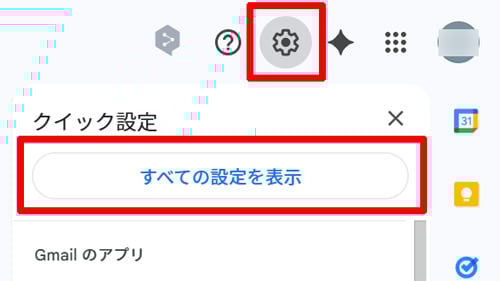
- Gmail右上の歯車アイコン(設定)をクリックし、「すべての設定を表示」を選択します。
- 「アカウントとインポート」タブをクリックします。
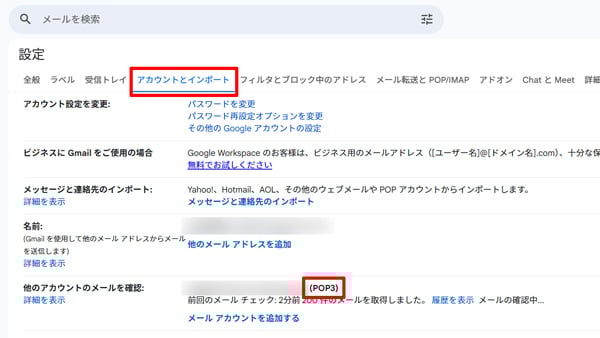
「他のアカウントのメールを確認」という項目を見ます。 ここに他社のメールアドレスが表示され、「POP3」と書かれている場合は、2026年1月以降、そのメールが受信できなくなります。
あわせて読みたい
【Android/iPhone】POP3からIMAPへ設定を変更する手順
もしご自身のメールが「POP3」設定だった場合(主にAndroidやPC利用の方)、2026年1月までに「IMAP(アイマップ)」という方式に変更するか、別の対策をとる必要があります。
ここでは、スマホ(Android)とPCで、それぞれの変更方法を解説します。
※iPhoneの方は前述の通り設定変更は不要ですので、この手順はスキップして構いません。
【重要】設定を変更する前に必ず確認!メールが消えるのを防ぐ方法
AndroidのGmailアプリで設定を変更する場合、一度古いアカウント設定(POP)を削除してから、新しい設定(IMAP)を追加し直す手順が一般的です。
しかし、ここで注意が必要です。 もし、現在の設定が「メールを受信したらサーバーから削除する」となっていた場合、アプリからアカウントを削除した瞬間に、過去のメールが全て消えてしまう可能性があります。
作業を始める前に、必ず以下の手順で「メールがサーバーに残っているか」を確認してください。
手順1. Webメールで確認する(推奨)
SafariやChromeなどのブラウザアプリで、契約しているメールサービス(Yahoo!メールやプロバイダのWebメール画面)にログインしてください。 そこで「受信箱」を見て、過去のメールが残っていれば安全です。 ※Yahoo!メールなどは、ブラウザ上で見られればサーバーに残っています。
手順2. メールが残っていない場合のバックアップ
もしWebメール上に過去のメールがなく、スマホのアプリの中にしか残っていない場合は、アカウントを削除するとデータが消滅します。 消したくない大切なメールは、自分のGmailアドレス(@gmail.com)宛てに転送して、バックアップを取っておきましょう。
Android(Gmailアプリ)での設定手順
バックアップの確認ができたら、以下の手順でIMAPへの切り替えを行います。
手順1. 必要な情報を準備する
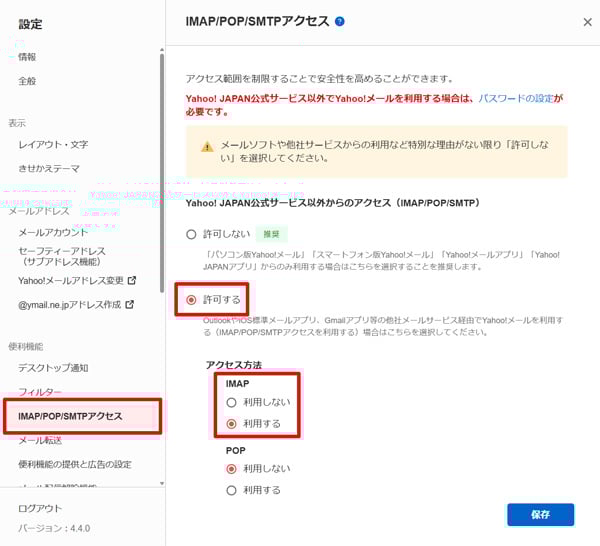
契約しているメールサービス(Yahoo!やプロバイダ)の公式サイトで、「IMAPの設定情報(サーバー名やポート番号)」を確認してください。 ※Yahoo!メールの場合は、Web上の設定で「IMAP/SMTPアクセス」や「Yahoo! JAPAN公式サービス以外からのアクセス」を「有効」にする必要があります。
手順2. Gmailアプリにアカウントを追加する
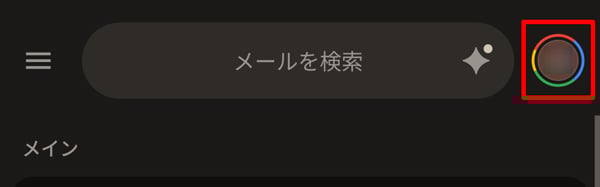
- Gmailアプリを開き、右上のプロフィールアイコンをタップします。
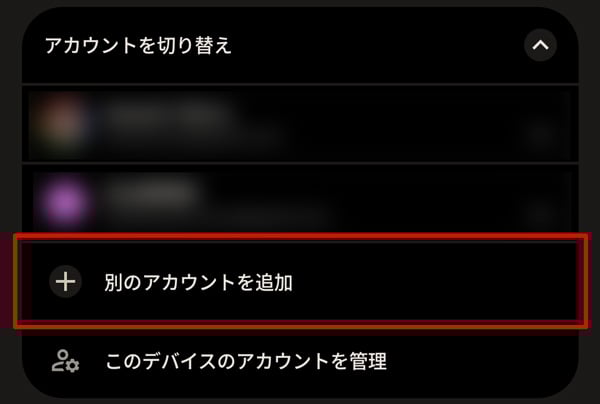
- 「別のアカウントを追加」を選択します。
- メールの種類の選択画面で、「Yahoo!」や「Outlook」などのロゴがあればそれを選びます。なければ「その他」を選択します。
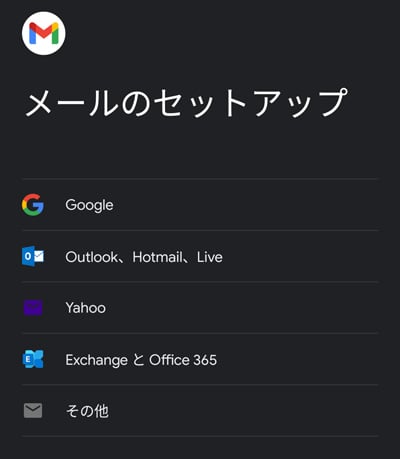
- メールアドレスとパスワードを入力します。
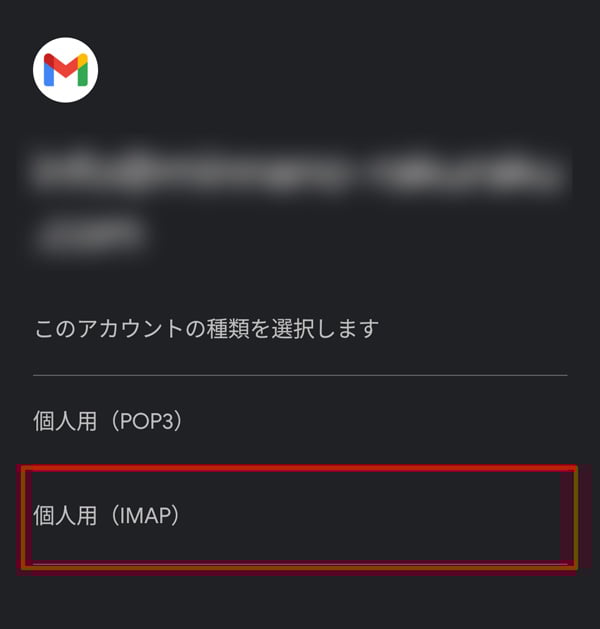
- 重要: アカウントの種類を選ぶ画面が出たら、「個人用(IMAP)」を選択してください。「POP3」を選んではいけません。
手順3. 古いアカウントを整理する
IMAPで正しくメールが受信できることを確認したら、重複を防ぐために古い「POP3」設定のアカウントを削除します。 ※前述の通り、サーバーにデータが残っていることを再確認してから削除してください。
> GooglePlay「Gmailアプリ」ダウンロードページはこちら(Android用)
PC(Web版Gmail)での対応策
まず、重要な前提として パソコンのWebブラウザ版Gmailは、そもそも他社メールのIMAP受信に対応していません。
スマホアプリ版とは異なり、PCのWeb画面上では「POP3」という古い方式でしか外部メールを追加できない仕様だったため、今回の廃止によって Web版Gmailの画面で外部メールを受信する機能そのものがなくなってしまいます。 そのため、スマホのように「設定をIMAPに切り替える」という対応ができません。
PCで引き続きメールを確認するためには、以下のどちらかの方法に切り替える必要があります。
方法1. 元のメール側で「転送設定」をする(おすすめ)
Yahoo!メールやプロバイダメールの管理画面にログインし、「自動転送」の設定を行います。 転送先に自分のGmailアドレス(@gmail.com)を指定すれば、これまで通りGmailの受信トレイでメールを確認できます。 この方法なら、Gmailの強力な迷惑メールフィルターも引き続き活用できます。
方法2. パソコンのメールソフトを使う
OutlookやThunderbirdなどのメールソフト(メーラー)をパソコンにインストールし、そこでYahoo!メールなどをIMAP設定で管理する方法です。 Gmailの画面で一括管理はできなくなりますが、メール自体は問題なく送受信できます。

POP3とIMAPの違いとは?なぜGmailでのサポートが終了するの?
「そもそもPOP3とかIMAPって何?」「なんでPOP3は終了するの?」 そんな疑問を持つ方も多いでしょう。 初心者の方にも分かるように、この2つの違いを解説します。
郵便受けと郵便局の違い
この2つは、「メールの受け取り方」の違いです。よく「郵便」に例えられます。
- POP3(ポップ):郵便受けから手紙を持ち帰る
メールサーバー(郵便局)から、自分のスマホやPC(自宅の郵便受け)にメールを「ダウンロード(移動)」して読む方式です。 一度ダウンロードするとサーバーから消える設定になっていることが多く、別の端末(例えばPCで受信した後にスマホ)で見ようとしても、メールが見当たらないことがあります。 - IMAP(アイマップ):郵便局の棚を直接見に行く
メールの実体はサーバー(郵便局)に置いたまま、スマホやPCから「覗きに行く」方式です。 サーバー上にメールがあるので、スマホで見ても、PCで見ても、タブレットで見ても、常に同じ状態(既読や未読、フォルダ分けなど)が反映されます。
現在は、スマホとPCなど複数の端末でメールを見ることが当たり前になっているため、どの端末からでも同じメールが見られるIMAPが主流になっています。
なぜPOP3をサポート終了にするのか
今回、GoogleがGmailでのPOP3取得機能を終了する主な理由は、「セキュリティ」と「コスト」だと言われています。
POP3は昔ながらの仕組みのため、セキュリティ認証が現代の基準に比べて弱い部分があります。 また、他社のメールをGmail側がわざわざ取りに行く処理には膨大なコストがかかります。 さらに、近年厳しくなっている個人情報保護(GDPRなど)の観点からも、他社のメールデータをGoogleが預かって処理するリスクを減らしたいという意図があるようです。
そのため、より安全でリアルタイムに同期できるIMAPへの移行や、各社メールサービス側での転送利用を推奨しているのです。

POP3廃止だけじゃない!便利な連携機能「Gmailify」も終了へ
今回の2026年1月の変更では、POP3でのメール取得以外にも、「Gmailify(ジーメイリファイ)」という機能のサポートも終了します。
Gmailifyとは、Yahoo!メールやOutlookメールなどをGmailと連携させ、Gmailの強力なスパム対策やカテゴリ分け機能を他社メールでも使えるようにする便利機能でした。 この機能を使っていた方も、今後は解除され、連携できなくなる可能性があります。
ただし、先ほど紹介した「自動転送」の設定を使えば、Yahoo!メールなどをGmailに転送することで、引き続きGmailの受信トレイでスパムフィルターの恩恵を受けることは可能です。 少し手間はかかりますが、Gmailの便利さを維持したい方は転送設定への切り替えを検討してみてください。
2026年に向けて今すぐ設定を見直そう
今回のGmailの仕様変更は、長年POP3を利用して複数のメールを一括管理していた人にとっては大きなニュースです。 しかし、正しく理解して設定を変更すれば、メールが消えてしまうことはありません。
<今回のポイント>
- 2026年1月 にGmailのPOP3取得機能が終了。
- Gmailアプリ やPCで他社メールを受信している人が対象。
- iPhone(Gmailアプリ)を使っている人は、基本的に対応不要。
- Androidの場合は、アカウント設定を「IMAP」に変更すればOK。
- PCの場合は、他社メール側で「転送設定」をするのがおすすめ。
期限直前になって「メールが届かない!」と慌てないためにも、時間のある今のうちに設定を確認し、移行を済ませておきましょう。 今後、Gmailアプリ以外でも、セキュリティ向上のために古いPOP3形式が使えなくなるメーラーが増えていくことも予想されます。 この機会に、ご自身のメール環境を最新の安全な状態にアップデートしてみてくださいね。
あわせて読みたい

みんなのらくらくマガジン 編集長 / 悟知(Satoshi)
SEOとAIの専門家。ガジェット/ゲーム/都市伝説好き。元バンドマン(作詞作曲)。SEO会社やEC運用の経験を活かし、「らくらく」をテーマに執筆。社内AI運用管理も担当。