


Copilotが「いらない」と言われる理由とは?Office連携やChatGPT/Geminiとの使い分け
【この記事にはPRを含む場合があります】

AIアシスタントの波が押し寄せています。最近、Windows PCをメインで使っている方なら、タスクバーの隅にいつの間にか現れた「Copilot(コパイロット)」のアイコンに気づいているかもしれません。
「AIは便利そうだけど、結局どれを使えばいいの?」 「Copilotって、なんか評判悪いらしいけど、本当に使えるの?」
ChatGPTやGeminiといった強力なライバルがいる中で、Microsoftが推し進めるCopilotは、一部では「勝手に動く」「邪魔だ」といった厳しい声も上がっています。特に、仕事の生産性を上げるためにAIを導入したいと考えている方ほど、この不評の理由や、他のAIとの違いが気になるところでしょう。
この記事では、Copilotが不評な理由を隠さず解説しつつ、WordやExcelといった日頃使うアプリと連携することで発揮される、Copilotの決定的な強みに焦点を当てます。さらに、ChatGPTやGeminiといったライバルAIとの具体的な使い分けまでご紹介しますので、読み終わる頃には、あなたの仕事や日常に最適なAIが見つかり、一歩先のAI活用へと進めるでしょう。

- 「いらない」「嫌い」の声が殺到!Microsoft Copilot(コパイロット)とは?不評の理由と基本を解説
- 「勝手に起動するAI」Copilotを完全に無効化・アンインストールする方法
- 1. ローカルグループポリシーエディター(gpedit.msc)での無効化(Proエディション以上)
- 2. レジストリエディター(regedit)を使った完全無効化
- 3. WindowsからCopilotをアンインストールする方法
- 【AI業界の裏側】CopilotとChatGPTの決定的な違い、MicrosoftとOpenAIの関係に迫る
- Copilotの「料金」を徹底比較!無料版で何ができる?Office連携の有料プランとセキュリティ
- Copilotに「全部お任せ」はまだ早い?AI依存の危険性と賢い使い方
- 【AI三大勢力比較】Copilot、Gemini、ChatGPTの強み・弱みと「使い分け」の黄金ルール
- 次世代のAI活用術へ!CopilotとOffice連携で得られる未来
「いらない」「嫌い」の声が殺到!Microsoft Copilot(コパイロット)とは?不評の理由と基本を解説
Microsoft Copilotの基本的な立ち位置
Microsoft Copilot(マイクロソフト コパイロット)は、Microsoft社が開発・提供しているAIアシスタント機能のポートフォリオです。当初は「Bing Chat」として知られていましたが、2023年12月より「Microsoft Copilot」に名称変更されました。
このCopilotのバックグラウンドには、ChatGPTを開発したOpenAI社の大規模言語モデル(LLM)であるGPTが使用されています。そのため、Copilotは高度な言語理解能力を持っており、テキストの理解や生成、質問応答など、多くのタスクに対応できます。
Copilotは、ウェブ版のAIチャットや、Windows 10/11に標準搭載されたり、Microsoft 365のWord、Excel、PowerPoint、Outlookといったアプリに組み込まれたりする形で提供されています。
あわせて読みたい

なぜCopilotは「不評」「嫌い」と言われるのか?
Copilotの評判が悪い背景には、その技術的な能力の低さだけでなく、Microsoftの積極的すぎる「押し付け」戦略が深く関わっています。
1. ユーザーの意図しない「勝手に」な統合と動作
Copilotは、Windows 11をAIエージェント型OSへと進化させるというMicrosoftの計画の下、OSレベルで統合が進んでいます。
- 強制的なアプリのインストールと上駐
多くのユーザーの同意なく、Copilotアプリが世界中のWindows PCに自動的にインストールされる動きがありました(ただし、EUの厳格なデジタル規制がある欧州経済領域(EEA)は例外です)。 - タスクバーへの介入
Windowsのタスクバーから、従来の検索ボックスを廃止してCopilotアイコンに置き換えようとする動きがあり、ユーザーからは「一番使う検索を消すなんて正気か」と強い反発が起きています。 - 空気の読めない割り込み
ユーザーが作業中に「手伝いましょうか?」と割り込んできたり、メモ帳などのシンプルなソフトウェアにもAIが書き換えや短縮を提案する機能が導入されたりしたことで、「思考を奪っている」「余計なお世話」と批判されています。
2. 宣伝と現実の「性能ギャップ」
CopilotはOpenAIの高性能モデル(GPT-4やGPT-5)を使用しているにもかかわらず、他のAIと比べてレスポンスが悪い、あるいは機能が期待通りに動作しないという声が多く聞かれます。
例えば、Microsoftの広告動画でCopilotにテキストサイズ変更を依頼した際、Copilotが設定画面への案内を途中で打ち切ったり、すでに選択されている無意味な設定を推奨したりするなど、AIが役に立っていない状況を自ら晒す結果となり、批判が集まりました。
3. 信頼の欠如とセキュリティへの懸念
Copilotはローカルファイルにアクセスしてアクションを実行できる「Copilot Actions」といった野心的な機能を備えていますが、ユーザー側には「どのデータまでAIが読み取り、どこまでクラウドに送るのか」といったプライバシーとセキュリティへの不安が先に立ちます。
特に、AIエージェント機能について、Microsoft自身が「ハルシネーション(幻覚)を起こすし、安全ではない」と公式に認めている点も、ユーザーの不信感を強める原因となっています。

「勝手に起動するAI」Copilotを完全に無効化・アンインストールする方法
Copilotは「勝手に」PCに統合されることが多いため、「Copilotは必要ない」「アンインストールしたい」と考えるユーザーは少なくありません。
CopilotはWindowsのOSレベルで深く統合されているため、通常のアプリのように完全にアンインストールするのは難しい場合があります。しかし、Windowsのレジストリを編集することで、機能を完全に無効化することは可能です。
1. ローカルグループポリシーエディター(gpedit.msc)での無効化(Proエディション以上)
Windows 11 Pro以上のエディションを使用しているユーザーは、ローカルグループポリシーエディター(gpedit.msc)を使ってCopilotを無効化する設定を変更できます。
注意点: この設定を実施してもCopilotの無効化ができないケースもあります。
手順(Windows 11 Proエディション以上)
- グループポリシーエディターの起動: 以下のいずれかの方法で起動します。
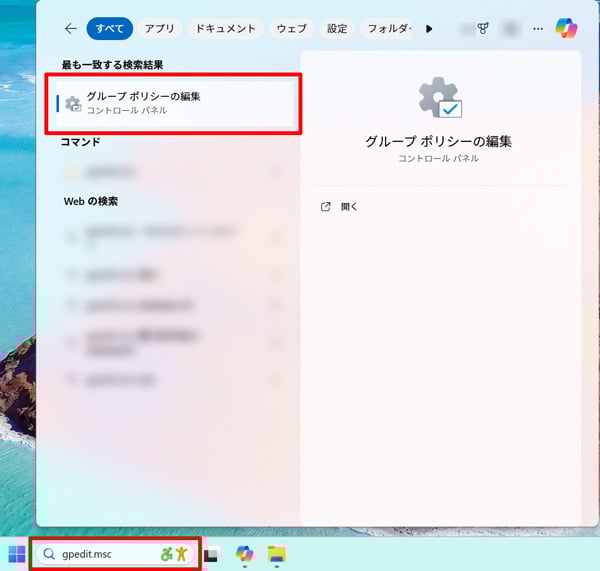
- 検索から起動: タスクバーの検索ボックスに「gpedit.msc」と入力し、検索結果に表示された「ローカルグループポリシーエディター」をクリックします。
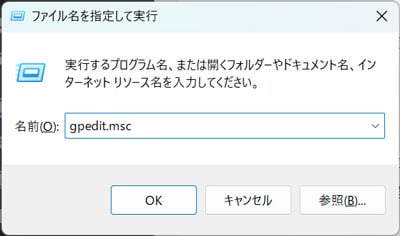
- ファイル名を指定して実行から起動: [Windows]キー + [R]キーを押して「ファイル名を指定して実行」を呼び出し、gpedit.mscと入力して[OK]ボタンを押します。
- 検索から起動: タスクバーの検索ボックスに「gpedit.msc」と入力し、検索結果に表示された「ローカルグループポリシーエディター」をクリックします。
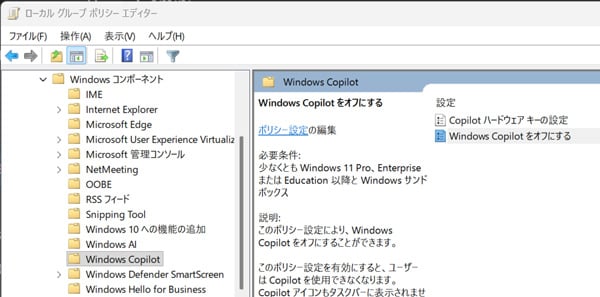
- 設定項目への移動: 画面左側の項目一覧から、以下のパスを辿ります。
- コンピューターの構成 または ユーザーの構成
- 管理用テンプレート
- Windowsコンポーネント
- Windows Copilot (または Copilot)
- 設定の変更: [Windows Copilotをオフにする] (または Copilotを無効にする) をダブルクリックします。
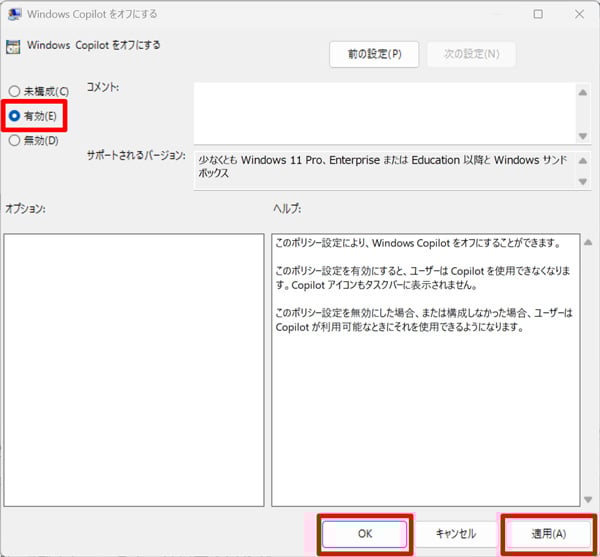
- 「有効」の選択: 設定画面で「有効(E)」を選択し、[適用(A)]、[OK]ボタンを押します。
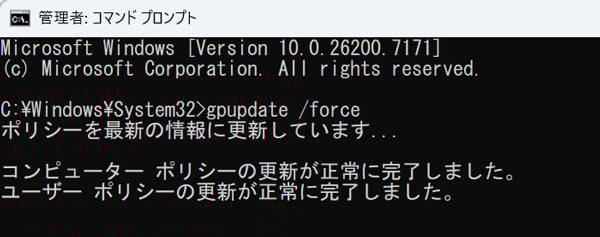
- 設定の適用: コマンドプロンプトを管理者権限で開き、以下のコマンドを実行してグループポリシーを強制的に更新します。
- gpupdate /force
- 再起動: PCを再起動します。
この設定を有効にすることで、ユーザーはCopilotを使用できなくなり、Copilotアイコンもタスクバーに表示されなくなることが期待されます。ただし、前述の通り、この手順ではCopilot無効化が実現できないこともあるようです。
2. レジストリエディター(regedit)を使った完全無効化
レジストリ(regedit)を操作することで、Copilot機能を完全に無効化し、タスクバーのアイコン非表示とショートカットキーの無効化を行うことができます。ただし、レジストリの変更はシステムに深刻な影響を与える可能性があるため、自己責任で慎重に行ってください。
手順
- レジストリエディターの起動: 以下のいずれかの方法で起動します。
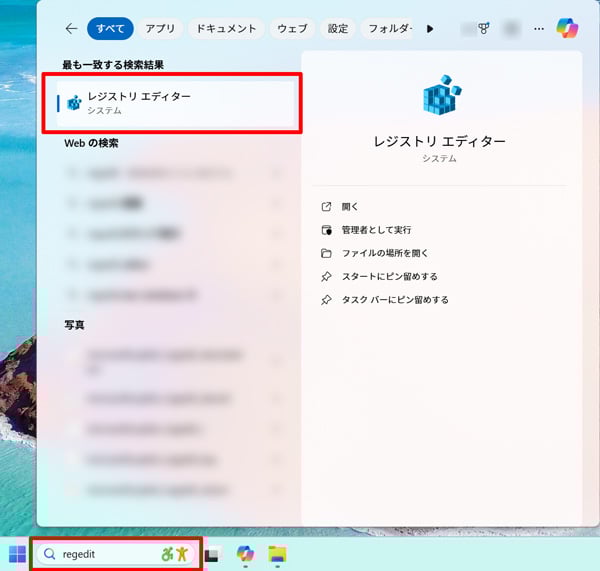
- 検索から起動: タスクバーの検索ボックスに半角英字で「regedit」と入力し、検索結果に表示された「レジストリエディター」をクリックします。
- ファイル名を指定して実行から起動: [Windows]キー + [R]キーをタイプし、regeditと入力して[OK]ボタンを押します。
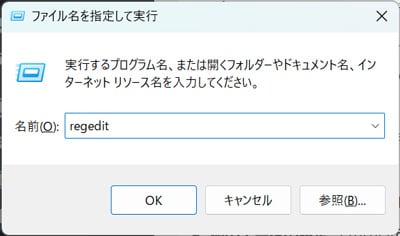
- 検索から起動: タスクバーの検索ボックスに半角英字で「regedit」と入力し、検索結果に表示された「レジストリエディター」をクリックします。
- ユーザーアカウント制御の許可: 制御画面が表示されたら[はい]を選択します。
- パスへの移動: レジストリエディターが開いたら、画面上部のバーに以下のパスの後半部分を貼り付けるか、左側のツリービューで移動します。
- コンピューター\HKEY_CURRENT_USER\Software\Policies\Microsoft\Windows
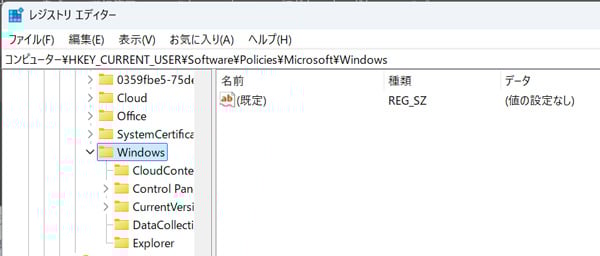
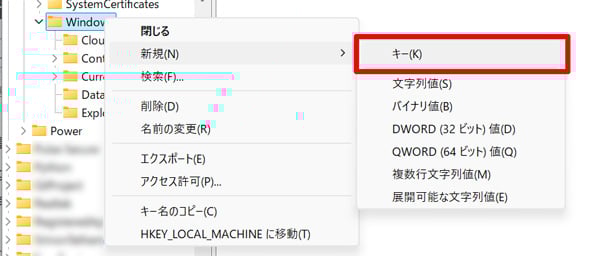
- 新しいキーの作成: [Windows]キーを右クリックし、[新規(N)]から[キー(K)]を選択します。
- キー名の変更: 作成された新しいキーの名前をWindowsCopilotに変更します。
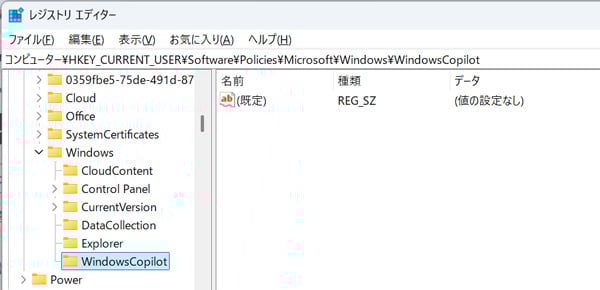
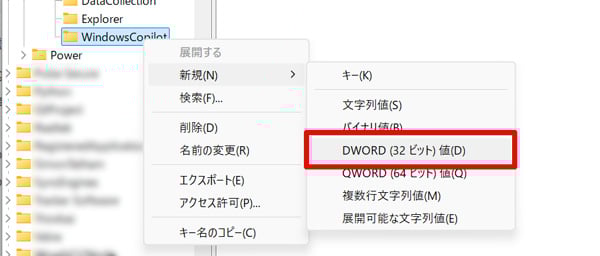
- 新しいDWORD値の作成: 作成した[WindowsCopilot]キーを選択した状態で、画面右側の空白部分を右クリックし、[新規(N)]からDWORD(32ビット)値(D)を選択します。
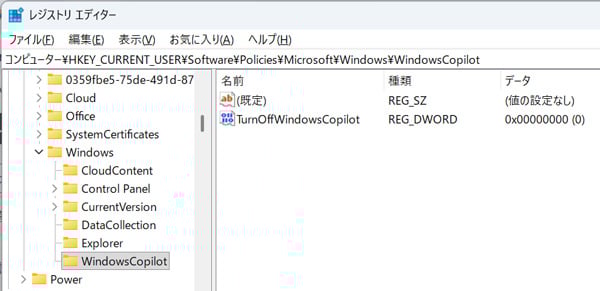
- 値の名前の変更: 作成されたDWORD値の名前をTurnOffWindowsCopilotに変更します。
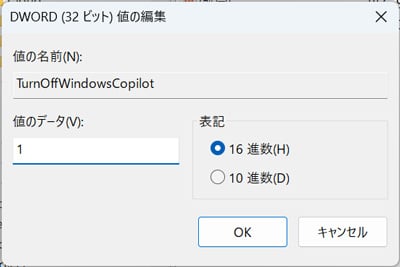
- 値のデータの設定: [TurnOffWindowsCopilot]をダブルクリックし、[値のデータ(V)]を0から1に変更し、[OK]ボタンを押します。
- 再起動: レジストリエディターを閉じ、PCを再起動します。
無効化の確認
再起動後、タスクバーからCopilotのアイコンが非表示になり、[Windows]キー + [C]キーのショートカットを押してもCopilotが呼び出されなくなります。また、タスクバーの設定画面からもCopilotの表示設定項目が非表示になります。
元に戻す方法(Copilotの再有効化)
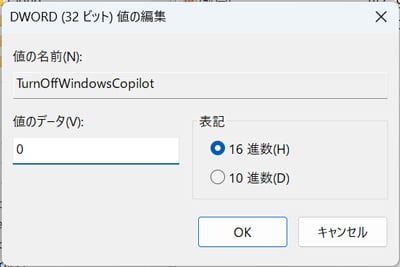
Copilotを再び有効にするには、手順8で[値のデータ(V)]を1から0に戻し、PCを再起動します。
3. WindowsからCopilotをアンインストールする方法
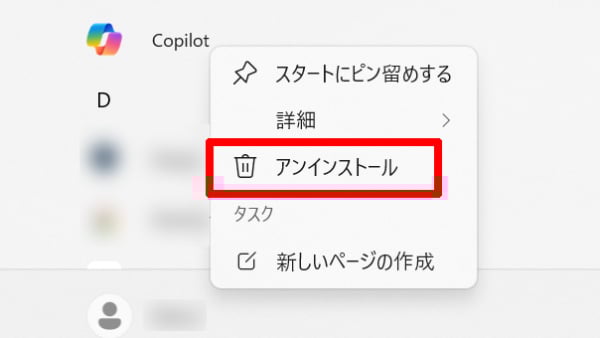
Copilotはアプリとしてアンインストールすることも可能です。
- [スタート]メニューからの削除:
- [スタート]メニューから[すべて]を選択します。
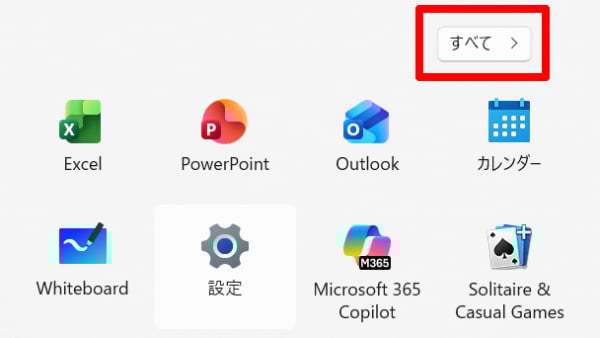
- アプリ一覧からCopilotを探して右クリックし、[アンインストール]を選択します。
- [スタート]メニューから[すべて]を選択します。
- [設定]からの削除:
- [スタート]メニューから[設定]を選択します。
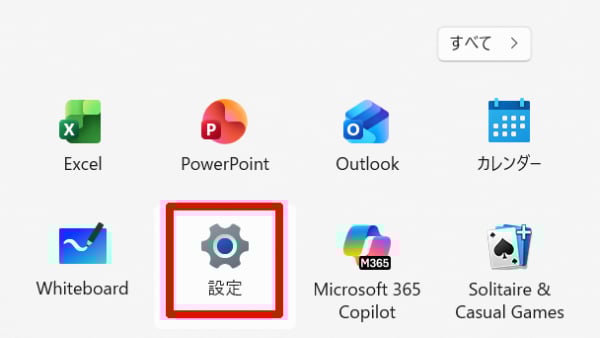
- [アプリ] -> [インストールされているアプリ]の順に選択します。
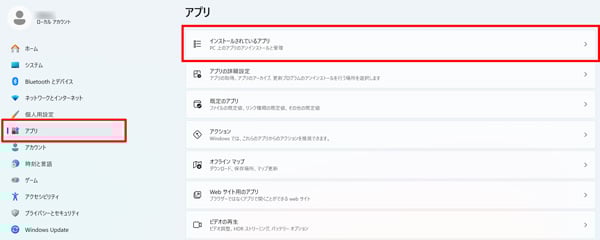
- アプリの一覧からCopilotを探し、ハンバーガーメニュー[…]から[アンインストール]を選択します。
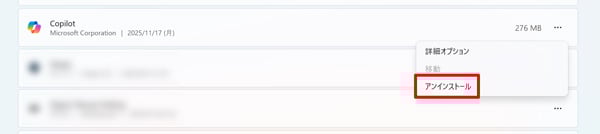
- [スタート]メニューから[設定]を選択します。
アンインストール後、Copilotを再インストールしたい場合は、Microsoft Storeから「Copilot」を検索して入手(インストール)できます。
あわせて読みたい

【AI業界の裏側】CopilotとChatGPTの決定的な違い、MicrosoftとOpenAIの関係に迫る
CopilotとChatGPTはどちらもOpenAIのGPTモデルをベースにしていますが、その違いは「誰のインフラで、どこで使うか」という点にあります。この違いを理解するには、まずOpenAIとMicrosoftの極めて深い関係性を知る必要があります。
MicrosoftとOpenAI:運命共同体となった歴史
MicrosoftはOpenAIの主要な投資家であり、OpenAIの親会社の株式の約27%(約1,350億ドル相当)を保有しているとされています。
この関係は単なる出資に留まりません。MicrosoftはOpenAIに対して、必要なクラウドコンピューティングサービス(Azure)を提供し、その見返りとしてOpenAIの技術研究やモデルに直接アクセスできる権利を持っています。
2025年10月には、約1年続いた交渉バトルが終結し、新たな契約が成立しました。この合意により、Microsoftは2032年までOpenAIの技術へのアクセスを確保しました。これは、汎用人工知能(AGI)が達成された後も技術利用が継続されることを意味し、Microsoftにとって非常に大きな勝利とされています。
このように、CopilotはOpenAIの最新技術をバックグラウンドで使用できる、Microsoftのエコシステムに組み込まれたAIという位置づけなのです。
CopilotとChatGPTの決定的な違い
| 特徴 | Microsoft Copilot | ChatGPT |
|---|---|---|
| 提供元 | Microsoft | OpenAI |
| 基盤モデル | OpenAIのGPTモデル(GPT-4, 5など) | OpenAIのGPTモデル(GPT-4, 5.1など) |
| 最大の強み | Word、Excel、PowerPoint、Outlookとのシームレスな連携(M365版) | 文章生成の質とアイデア発想、カスタムAI(GPTs)の自由度、プロジェクト管理機能 |
| インターフェース | Windows OS、ブラウザ(Edge)、Microsoft 365アプリに組み込み | Webサイト、モバイルアプリ、デスクトップアプリ |
| 料金体系 | 無料版あり。有料版はM365サブスクリプションと組み合わせて利用 | 無料版あり。有料版(Plus、Pro、Businessなど)は月額課金 |
1. 業務フローへの統合深度 (Copilotの最強の武器)
ChatGPTが文章生成やアイデア出しが得意な汎用AIであるのに対し、Copilot、特に「Microsoft 365 Copilot」の最大の強みは、日常の仕事で使うアプリにAI機能が埋め込まれている点です。
- Word
契約書などの雛形生成や、8ページあるような長文ドキュメントを200文字や過剰書きで要約したりできます。 - Excel
複雑なデータ分析やグラフ作成をAIに任せられます。Excelの知識がない人でも、自然言語で指示するだけで、データ解析から傾向の説明まで自動でやってくれます。 - PowerPoint
プロンプト一つで、動画や画像を添えた複数枚のスライド資料を自動生成し、さらに各スライドの発表者ノートまで自動で書いてくれます。
このOfficeアプリ内でのシームレスな連携は、コピー&ペーストや画面切り替えが必要なChatGPTには真似できない、Copilotならではの決定的な強みであり、「実務レベルではCopilotが一番使える」と評価する声もあります。
2. 共同作業と専門性 (ChatGPTの優位性)
ChatGPTは、長い会話の流れを記憶する「メモリ」機能 や、チームでAI構築を共同でできる「共有プロジェクト」機能(ただし、Business/Enterpriseプランのみ)、特定のプロセスやワークフローをパッケージ化できる「カスタムGPT(GPTs)」 など、長期的な案件や専門的な業務のアシスタントとして非常に優秀です。
特に、GPT 5.1では、ユーザーの指示への追従性が大幅に改善され、文字数ぴったりでの文章作成や、よりフレンドリーな対話(パーソナライズ)が可能になり、文章生成やアイデアの質がさらに向上しています。

Copilotの「料金」を徹底比較!無料版で何ができる?Office連携の有料プランとセキュリティ

(出典:Microsoft)
Copilotは無料でも使えますが、その真の価値(Office連携)は有料プランにあります。また、ビジネスで利用する際のセキュリティ体制は、Copilotの大きな特徴の一つです。
1. Copilotの無料版でできること
Copilotの無料版(ウェブ版やWindows標準搭載版)は、GPT-4モデルを利用できるのが大きなメリットです。
- 最新モデルの利用
無料版でも、OpenAIの最新モデル(GPT-4、GPT-5)を利用可能です。 - リアルタイム検索
インターネット上のリアルタイム情報を用いた検索や情報収集が可能です。 - 画像生成
画像生成機能も利用可能ですが、品質やパフォーマンスはサービスの提供容量によって変動します。 - セキュリティ(仕事用アカウント)
会社のMicrosoftアカウントでCopilotに入った場合、デフォルトで個人と会社のデータがAIの学習に利用されず、データが保護される設計になっています。
2. Copilotの有料版の料金と機能
Copilotの有料プランには、個人向けと法人向けがあり、料金体系が異なります。
| プラン | 想定ユーザー | 月額料金(年払い) | 主な追加機能 |
|---|---|---|---|
| Microsoft 365 Premium (個人向け) | AI利用が多い個人ユーザー | ¥3,200/月相当 | ピーク時優先アクセス、最も高い使用上限。Word, Excel, PowerPoint, OutlookなどのアプリでCopilot利用可能。 |
| Microsoft 365 Copilot (一般法人/大企業向け) | 企業・組織 | ¥4,497/ユーザー/月相当 | Word/Excel/PowerPoint/Outlook/TeamsなどM365アプリ内でのCopilot機能へのフルアクセス。エンタープライズレベルのセキュリティ/データ保護。Copilot Studioへのアクセス。 |
Officeアプリ連携の価値 Microsoft 365 Copilotの費用は高額ですが、Word、Excel、PowerPointといった仕事のコアアプリにAIが統合されるため、資料作成にかかる時間を大幅に削減できるという点で、「スライド1回作るだけで元が取れる」と評価する意見もあります。
3. ビジネスを支えるセキュリティとデータ保護
Microsoft 365 Copilotは、企業利用におけるセキュリティとプライバシーを確保するために設計されています。
- エンタープライズデータ保護
Microsoft 365 Copilotでは、企業データはMicrosoft 365の境界内に確実に維持されます。Copilotへのプロンプトや企業データがAIモデルの学習に使用されることはありません。 - 著作権保証(Copilot Copyright Commitment)
Copilotが生成したコンテンツが原因で著作権侵害の訴えがあった場合、Microsoftがユーザーを弁護し、その費用を負担することを約束しています。これにより、企業は著作権リスクを過度に心配することなくAI生成物を利用できます。 - Work IQによるコンテキスト理解
Copilotは「Work IQ」というインテリジェンスレイヤーを通じて、メール、チャット、ドキュメント、会議などの企業内データ(Microsoft Graph)からコンテキストを読み取り、業務の流れに最適化された応答を提供します。これにより、あなたの仕事内容を深く理解したAIアシスタントとして機能します。

Copilotに「全部お任せ」はまだ早い?AI依存の危険性と賢い使い方
CopilotがWordやExcelといった日々の業務に深く統合されているからこそ、「AIに全てを任せる」ことには大きなリスクが伴います。高性能なAIであっても、人間のチェックと判断が不可欠です。
1. AIが起こす「ハルシネーション」と「ミス」
AIは、時に事実とは異なる情報を自信満々に生成する「ハルシネーション(幻覚)」を起こします。
- Copilotの性能の限界
たとえば、PowerPointでの資料作成機能について、複雑な情報や人間が細かく準備した構成案を読み込ませようとすると、「情報量が多すぎてできません」と拒否されたり、最高でも5枚程度のスライドしか作成できなかったりする場合があります。また、Wordで長文を要約しようとすると、「文章が多すぎて要約できません」と言われてしまう致命的な仕様が確認されています。 - 不適切な回答と時間の浪費
Copilotが指示とは異なる回答を出したり、質問の意図を理解できず「もう一度質問してください」と返してきたりすることもあります。このような「直感的ではない」挙動は、結果として人間の作業時間を奪い、生産性を低下させる原因になり得ます。
Microsoft自身も、AIエージェント機能について「ハルシネーションを起こすし、安全ではない」と認めています。AIが自律的に動く世界観は魅力的ですが、それが機密情報や重要な業務に誤作動をもたらすリスクは無視できません。
2. 賢くCopilotを活用するためのステップ
Copilotを単なる「邪魔なAI」ではなく、強力な「副操縦士(Copilotの本来の意味)」 として活用するためには、以下の使い方が効果的です。
- ゼロイチ作成はChatGPT、二イチ作業はCopilot
企画のゼロベースのアイデア出しや、文章のクオリティを追求するドラフト作成は、言語能力と追従性に優れたChatGPTに任せます。一方で、ChatGPTで作成した大枠の文章をWordに流し込んだり、既にExcelにあるデータを分析させたりといった、既存のデータや文書を基にした2から1」の作業は、Officeアプリに統合されたCopilotに任せるのが最適です。 - 要約・分析に特化する
Copilotは、ユーザーが文書や資料を「作る」目的で使うよりも、既存の資料やデータについて「質問する」「要約する」「分析させる」といった目的で使う場合に、非常に高い能力を発揮します。例えば、会議の議事録やレポートをWordにアップロードし、Copilotに「この文書の結論を箇条書きでまとめて」と依頼する使い方が非常に強力です。 - プロンプトを具体的に指示
CopilotのGPT 5モデルの特性として、単に「要約して」と投げるだけでなく、Pythonコードの使用を促すなど、AIに思考プロセスを指定することで、より意図した通りの回答が得られやすくなります。

【AI三大勢力比較】Copilot、Gemini、ChatGPTの強み・弱みと「使い分け」の黄金ルール
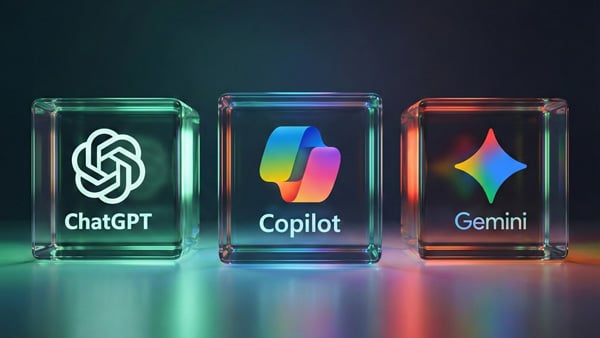
現在、AI業界はMicrosoft(Copilot)、OpenAI(ChatGPT)、Google(Gemini)の三大勢力が牽引しており、それぞれに特化した強みがあります。Googleは、Gemini 3 ProのロールアウトやNano Banana Proによる画像生成の強化など、プラットフォームに素晴らしいアップグレードを行っています。
これらすべてを使える環境にあるなら、「1つのAIだけを使う時代は終わり」であり、それぞれの強みを活かした使い分けが必須です。
1. 各AIツールの強みと弱み
Copilot、ChatGPT、Geminiの各ツールの特徴と料金を比較します。特に有料プランでは、提供される機能やセキュリティレベルに大きな違いがあります。
| AIツール | 強み(得意なこと) | 弱み(苦手なこと/注意点) | 主な有料プラン(月額) |
|---|---|---|---|
| Microsoft Copilot | 1. M365連携:Word/Excel/PowerPoint/Outlook/Teamsへの深い統合による業務効率化。 2. エンタープライズセキュリティ:企業データ保護と著作権保証(Copilot Copyright Commitment)。 3. データ分析:Excelデータの分析やグラフ化。 | 1. 価格:M365版は高額なサブスクリプションが必要。 2. OS統合への反発:強制的なOS統合によるユーザーからの反発。 3. 機能の不安定さ:Office連携機能の一部に機能不足や動作の不安定さが残る(例:長文要約不可、スライド資料が5枚程度しか作れない)。 | Microsoft 365 Premium:¥3,200。 Microsoft 365 Copilot:¥4,497/ユーザー/月相当(年払い、別途M365ライセンスが必要)。 |
| ChatGPT | 1. 言語能力/発想:文章作成、アイデアの深掘り、ライティングの質。 2. カスタム性:特定のプロセスをパッケージ化できるGPTs や共有プロジェクト機能。 3. 指示への忠実性:GPT 5.1で指示(文字数など)への忠実性が大幅に向上。 4. 人間的な対話:GPT 5.1でフレンドリーな会話スタイルを回復。 | 1. 業務フロー外:WordやExcelといった日常の業務アプリとの連携がシームレスではない(コピペが必要)。 2. チーム連携:共有プロジェクト機能はBusinessプラン以上が必要。 | Plus:$20/月。 Pro:$200/月。 Business:$25/ユーザー/月(年額課金)。 Enterprise:営業担当者へ問い合わせ |
| Google Gemini | 1. 最先端モデル性能:Gemini 3 Proの登場により、ベンチマークでGPTを超える結果を出す。 2. Google Workspace連携:Gmail、Docs、Slidesとのシームレスな連携。 3. 長文処理:100万トークンという大きなコンテキストウィンドウによる長文分析(Deep Research)。 4. マルチモーダル能力:画像生成AI(Nano Banana Pro)や動画解析力(Veo 3.1)。 | 1. プロジェクト管理:チームで共同作業できる「共有プロジェクト」の概念がない。 2. UI/UX:一部のユーザーからインターフェースの使いづらさが報告されている。 | Google AI Pro:月額¥2,900。 Google AI Ultra:月額¥36,400。 |
Microsoft Copilot
- 無料版
Windows標準搭載版やウェブ版のCopilot Chatは、対象となるMicrosoft 365サブスクリプションを持つユーザーは追加料金なしで利用できます。無料版でもGPT-4モデルを利用可能であり、リアルタイム検索や画像生成機能も提供されています。ただし、画像生成回数や機能はサービス提供容量により変動する場合があります。 - Microsoft 365 Premium (個人向け)
月額¥3,200で、最も高い使用上限が設定され、Word、Excel、PowerPoint、OutlookなどのアプリでCopilotを利用できます。 - Microsoft 365 Copilot (法人向け)
月額¥4,497/ユーザー相当(年払い)で、Microsoft 365の主要アプリ内でAI機能のフルアクセスが可能になります。Copilot Studioへのアクセス権も含まれます。
ChatGPT (OpenAI)
- 無料版
誰でも利用可能で、GPT-5モデルやGPT-5 thinking、GPT-5 thinking mini、GPT-4o、画像生成機能などが利用できますが、メッセージやアップロード、推論機能、画像生成の回数や速度には制限があります。 - Plus ($20/月)
GPT-5による高度な推論、メッセージやアップロード、画像作成の増加、Sora 1 動画生成への限定アクセスなどが提供されます。 - Pro ($200/月)
Plusの全機能に加え、GPT-5 Pro推論、無制限のメッセージとアップロード、Deep Researchとエージェントモードの最大限の利用などが可能です。
- Business ($25/ユーザー/月)
安全な専用ワークスペース、無制限のメッセージ、社内知識への接続(Slack、Google ドライブ、SharePointなど)、共有プロジェクト機能などが利用でき、ビジネスデータが学習に使用されることはありません。 - Enterprise (営業担当者へ問い合わせ)
大規模組織向けのプランであり、セキュリティ、カスタムの法的条件、ボリューム割引、年中無休の優先サポートなど、高度な機能が含まれます。
Google Gemini (Google One AI プラン)
- 無料版
Googleアカウントがあれば誰でも利用可能で、Gemini 3 ProモデルやGemini 3 Pro Deep Think、Gemini 2.5 Pro、画像生成機能などが利用できますが、メッセージやアップロード、推論機能、画像生成の回数や速度には制限があります。 - Google AI Pro (月額¥2,900)
Googleの最高性能モデルGemini 3 Pro、Deep Research、Nano Banana Proによる画像生成、Veo 3.1 Fast3による動画生成機能への高度な活用、2TBのストレージなどが含まれます。NotebookLMの使用上限が5倍になります。 - Google AI Ultra (月額¥36,400)
Gemini 3 ProやVeo 3.13などのモデルと機能を最大限に活用でき、30TBのストレージ、YouTube Premium個人プランなどが含まれます。
2. シーン別・目的別「使い分け」の黄金ルール
AIを最大限に活用するには、用途に応じてAIを切り替えることが重要です。
1. Word/Excel/PowerPointでの作業
Copilotが依然として強力ですが、GeminiはGoogle Workspaceユーザーにとって最高の代替手段を提供します。
- Copilot(Microsoft 365ユーザー)が最強です。Wordで契約書などの雛形生成や要約、Excelでのデータ分析やグラフ作成、PowerPointでのスライド資料の自動生成など、既存のOfficeファイル内での作業はCopilot(有料版)に一任すべきです。
- Gemini(Google Workspaceユーザー)も強力です。Geminiは、Gmail、Googleドキュメント、Googleスプレッドシート、GoogleスライドといったGoogleアプリ内で直接利用できます。これにより、Gmailでのメール下書き作成や、Googleドキュメントでの文章作成サポート、Googleスライドでのカスタム画像作成などを、CopilotがOfficeアプリで行うのと同様にシームレスに行えます。
2. 深いリサーチと情報収集
- GeminiまたはChatGPT を使います。
- Gemini
複雑なリサーチを短時間で実行する「Deep Research」機能や、100万トークンという超長文処理能力により、大量のドキュメントやレポートを効率的に分析できます。 - ChatGPT
Web検索機能に加え、GPTsや思考モデル(シンキングモード)を活用することで、より複雑な問題解決や高度な推論をさせることができます。
- Gemini
3. クリエイティブな文章作成と企画・アイデア出し
この分野では、ChatGPTとGeminiの両方が非常に高い性能を持っています。
- ChatGPT
プロンプトへの忠実性が向上し、トーンや文字数に合わせた高品質な文章を正確に生成したい場合に最適です。また、GPTs機能や共有プロジェクト機能は、長期的な案件やチームでの共同作業においてChatGPTの優位点です。 - Gemini
Gemini 3 Proは、文章生成能力が飛躍的に向上し、長文を処理する能力や、画像や動画を組み合わせたマルチモーダルなアイデア出し、日本語の画像内テキスト組み込みに優れています。
4. 画像や動画を扱うマルチモーダルな作業
- Geminiが優位です。Geminiは、画像生成AIであるNano Banana Proを搭載しており、日本語テキストを画像内に自然に組み込むことが可能です。さらに、動画生成AIであるVeo 3.1へのアクセスも提供し、動画の解析力や生成能力において優位性を持っています。
5. 既存ファイルのローカル分析/ファイル参照(Windows環境)
CopilotのMicrosoft 365連携が強力ですが、GeminiはGoogle Driveを主なデータソースとするユーザーにとって強力な選択肢を提供します。
- Copilot は、Microsoft 365 Copilotとして、Microsoft Graph内の企業データ(メール、チャット、ドキュメントなど)やOneDriveを参照し、業務の流れに最適化された応答を提供するWork IQを備えています。また、Copilot Chat機能では、アップロードされたファイル(制限あり)を情報と分析情報のデータベースに変換する力があります。
- Gemini(NotebookLM)も強力です。
- Googleが提供するNotebookLMは、PDF、Googleドキュメント、テキストファイル、WebページのURL、YouTube動画、音声、画像など、多様な形式の資料をアップロードするだけで、AIが要点を整理したり、質問に答えたりできます。
- NotebookLMは複数の資料を横断して整理する能力があり、リサーチやアイデア整理に非常に便利です。
- Geminiアプリ内では、@マークコマンドを使ってGoogleドライブに保存されている資料を横断検索・参照できます。
- NotebookLMは、社内問い合わせFQAや、自分専用のアシスタントとして活用できるため、企業内のナレッジ共有やデータ分析においてCopilotのMicrosoft 365機能に匹敵する、あるいはそれを超える柔軟性を提供します。

あわせて読みたい
次世代のAI活用術へ!CopilotとOffice連携で得られる未来
Microsoft Copilotは、Windowsへの露骨な押し付けや、一部機能の不安定さから、インターネット上で「嫌い」「いらない」といった不評を呼んでいます。ユーザーが望まない機能を押し付けるMicrosoftの姿勢は、過去のCortana(コルタナ)の失敗を繰り返すのではないかという懸念も生んでいます。
しかし、その不評の裏側には、Copilotの揺るぎない「Office連携」の価値が隠されています。Word、Excel、PowerPointといった仕事の中核となるツールで、AIがシームレスにデータ分析、資料生成、文章要約を行える機能は、個人の生産性を劇的に向上させるポテンシャルを持っています。
私たちは今、AIが進化し、それぞれが独自の強みを持つ時代を生きています。特定のAIに依存するのではなく、Copilot、ChatGPT、Geminiといった強力なツールを目的に合わせて賢く使い分けることが、これからのAI活用の黄金ルールです。
Copilotの真の力は、そのエンタープライズ級のセキュリティに守られた環境で、あなたの日常の業務データと連携し、WordやExcelの中で最高の副操縦士となる点にあります。Copilotのイメージは現状良くないかもしれませんが、Office連携はかなり使える機能であり、特にWindowsとMicrosoft 365をメインに使う方にとっては、Copilotは手放せないツールとなるでしょう。
ChatGPTでアイデアを固め、Geminiで深いリサーチを行い、そしてCopilotでOffice資料に落とし込む。このように、それぞれのAIの強みを活かした新しい仕事の進め方を、ぜひこの機会に試してみてください。あなたに最適なAIの組み合わせを見つけ、次世代の生産性を手に入れましょう。
あわせて読みたい


みんなのらくらくマガジン 編集長 / 悟知(Satoshi)
SEOとAIの専門家。ガジェット/ゲーム/都市伝説好き。元バンドマン(作詞作曲)。SEO会社やEC運用の経験を活かし、「らくらく」をテーマに執筆。社内AI運用管理も担当。

GPT-6 Astraはいつから使える?表示されない原因とプラン別配信状況【2026年9月最新】
Gemini 3.8 Flashの料金と使い方!3.7との違いや2027年価格改定を徹底検証【2026年9月版】
【2026年9月最新】Claude Fable 5.1登場!前モデルとの違い・料金・使い方・Opus 5との使い分けまで解説

Twitter.nowとは?2026年8月始動の新SNSとX(旧Twitter)の違い

【2026最新】YouTube再生数カウント仕組みが激変!8月24日からの「1フレーム再生」仕様とクリエイターへの影響
【2026年最新】Gemini 3.7 Flashがリリース!3.6との違い・コーディング性能から驚きのAPI価格まで一挙公開
暮らしに役立つWebメディア『みんなのらくらくマガジン』では、
毎月お役立ち情報やお得情報を更新中です。ぜひお気に入り登録お願いします!