


【実録レビュー】OpenClawはWindowsで使える?Geminiなら無料で導入できるか試してみた
【この記事にはPRを含む場合があります】
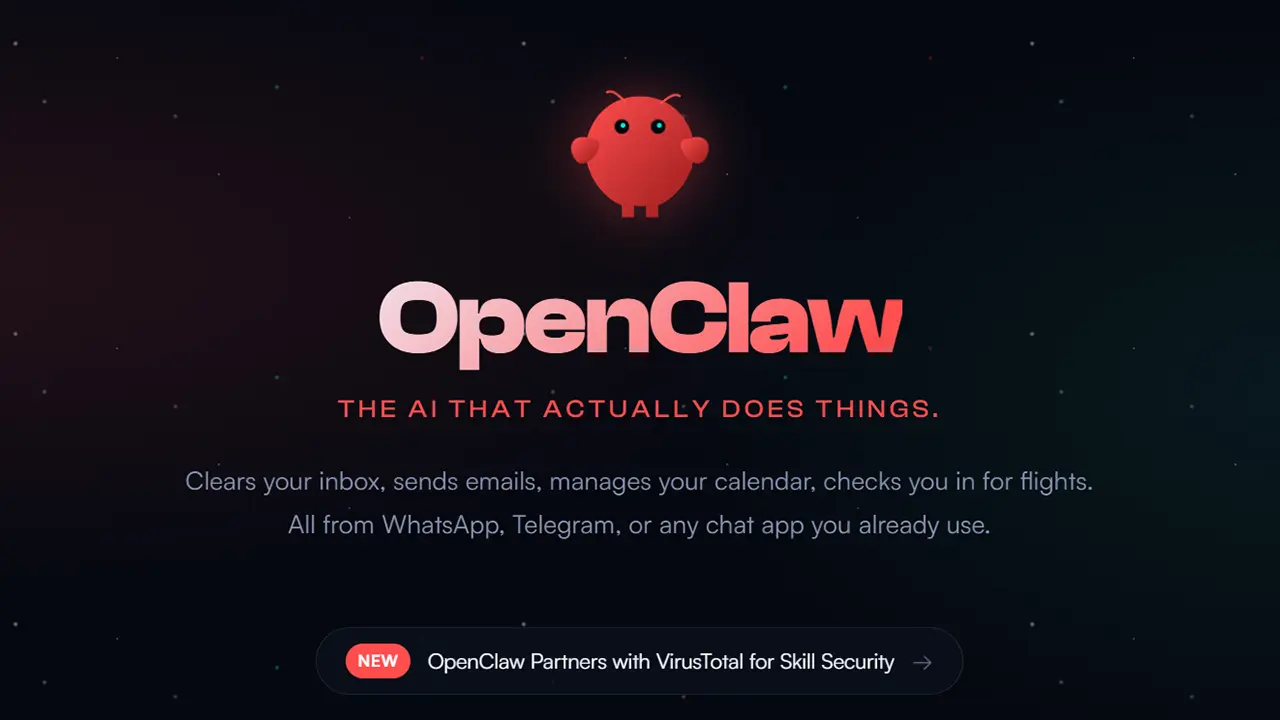

「話題のAIエージェント『OpenClaw(オープンクロー)』を使ってみたいけれど、プログラミングなんてわからない」「Macじゃないと動かないの?」 そんな疑問や不安を持って、この記事にたどり着いたのではないでしょうか。
結論から言うと、Windows PCでも「WSL2」という機能を使えば、無料で、しかも意外と簡単にOpenClawを動かすことができます。
この記事では、実際に私がWindows環境にOpenClawをインストールし、Geminiモデルを使ってコストをかけずに運用を開始するまでの全手順を、つまづきポイントも含めて正直にレビューします。これから導入を考えている方の「道しるべ」として活用してください。
- OpenClawとは?PCを完全操作する「自分専用AIエージェント」の全貌
- 【Windows×WSL2】OpenClawインストール全手順|Gemini無料枠でコスト0円運用
- 1. 準備:WindowsでLinuxを使えるようにする
- 2. Node.jsのインストール
- 3. いよいよOpenClawをインストール
- 4. オンボーディング(初期設定)の攻略法
- 5. 起動確認とブラウザ操作への切り替え
- 【重要】2回目以降の起動方法(PC再起動後)
- 失敗しても大丈夫!OpenClawのアンインストール・初期化手順
- OpenClawの危険性とセキュリティ対策|「権限全開放」のリスクを正しく理解する
- OpenClawの実用例とChatGPTとの決定的な違い|「待つAI」から「動くAI」へ
- OpenClaw導入をおすすめする人・しない人|エンジニア視点でズバリ判定
- まずはGemini無料枠で「自分専用AI」を始めてみよう
OpenClawとは?PCを完全操作する「自分専用AIエージェント」の全貌
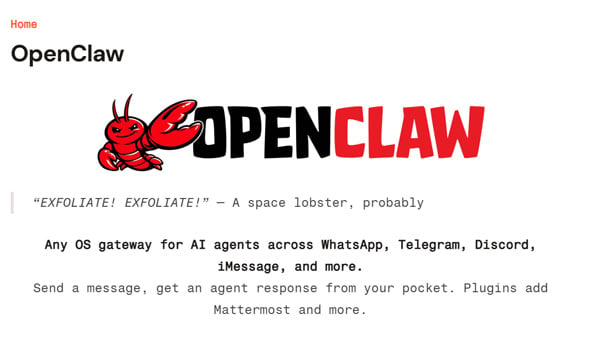
(出典:OpenClaw)
OpenClawは、あなたのPC内で動く「自分専用のAIアシスタント」です。チャットボット(ChatGPTなど)とは異なり、PCの操作やファイルの読み書きが可能で、LINEやSlackなどのチャットアプリとも連携できるのが最大の特徴です。
これまでのAIツールはブラウザの中で完結していましたが、OpenClawはあなたのPCの中に住み着き、あなたの代わりに作業をしてくれる「デジタルな相棒」のような存在です。
OpenClaw 基本スペック表
| 項目 | 詳細 |
|---|---|
| 対応OS | Windows (WSL2推奨), macOS, Linux |
| 主な機能 | チャット対話、PC操作、ファイル管理、外部アプリ連携 |
| 利用コスト | ソフトウェア自体は無料(別途AIモデルのAPI利用料が必要) |
| 推奨モデル | Anthropic (Claude), Google (Gemini), OpenAI (GPT) |
| 操作画面 | ターミナル (TUI) または ブラウザ (Control UI) |
今回は、「無料で使いたい」という点にこだわり、GoogleのGeminiモデル(無料枠あり)を使用したインストール方法を検証しました。
【Windows×WSL2】OpenClawインストール全手順|Gemini無料枠でコスト0円運用
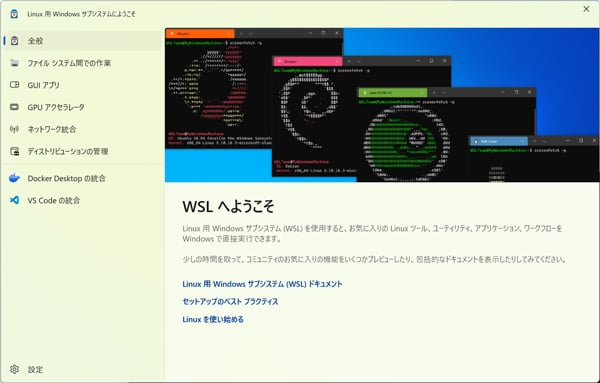
「黒い画面(ターミナル)」での操作が必須ですが、手順通りにコマンドをコピペすれば動作します。ただし、初期設定で大量の「Yes/No」を迫られるため、最初は機能を欲張らずにスキップするのが成功の鍵でした。
実際に私がWindows PCで行った手順を、リアルな体験談として紹介します。
1. 準備:WindowsでLinuxを使えるようにする
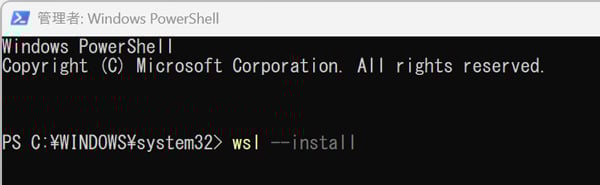
WindowsでOpenClawを動かすには、「WSL2(Windows Subsystem for Linux)」という機能が必要です。これがないと始まりません。
- PowerShellを管理者として実行します。
- 以下のコマンドを入力してWSL2をインストールします。
wsl --install - インストール完了後、PowerShellを閉じて「Ubuntu」というアプリを起動します。
- 初期設定として、ユーザー名とパスワードを決めます。
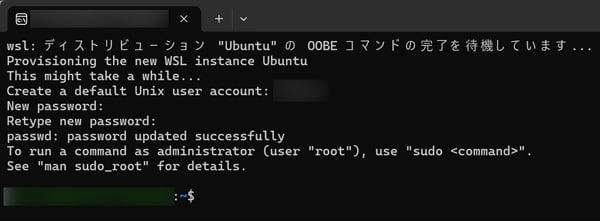
普段からUbuntuを触っている私にとっては馴染みのある作業ですが、Windows上でこれほど手軽にLinux環境(WSL2)が構築できるのは便利です。ターミナル操作に慣れている方なら、数行のコマンドを叩くだけで、あっという間に環境が整います。
2. Node.jsのインストール

次に、OpenClawを動かすための土台となる「Node.js」をインストールします。Ubuntuのターミナル画面で以下のコマンドを順番に実行しました。
curl -fsSL https://deb.nodesource.com/setup_22.x | sudo -E bash -sudo apt install -y nodejs- 最後にバージョン確認のため node -v と入力し、数字が表示されれば成功です。
node -v
3. いよいよOpenClawをインストール
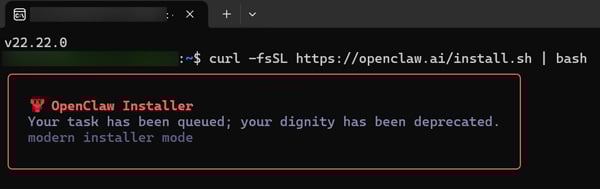
ここからが本番です。推奨されている以下のコマンドを実行しました。
curl -fsSL https://openclaw.ai/install.sh | bash(または
npm install -g openclaw@latestでも可)。
すると、画面に文字が流れ始め、インストールが開始されます。そして、ここから「質問攻め(オンボーディング)」が始まります。私がどう回答したか、全て公開します。
4. オンボーディング(初期設定)の攻略法
インストール中、英語でいくつかの質問をされます。ここで選択を間違えると課金が必要になったり、エラーが出たりする可能性があります。私は「とにかく無料で動かす」ために以下の選択をしました。
- リスクへの同意
I understand this is powerful inherently risky. Continue? → Yes - モード選択
Onboarding mode → QuickStart - AIモデル選択
Model/auth provider → Google(ここが重要!無料枠を使うため)
Gemini APIキーの設定
ここで「Gemini API key」の入力を求められます。持っていない場合は、以下の手順で取得しました。
- Google AI Studio (https://aistudio.google.com/) にアクセス。
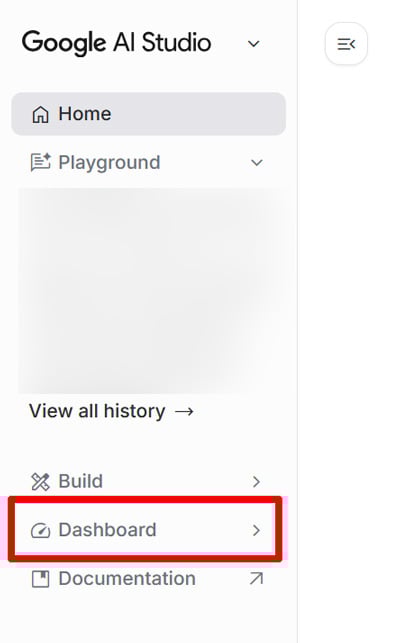
- 左メニューの「Dashboard」から「プロジェクトをインポート」をクリックし、「Gemini-API-Short-Project」を選択。
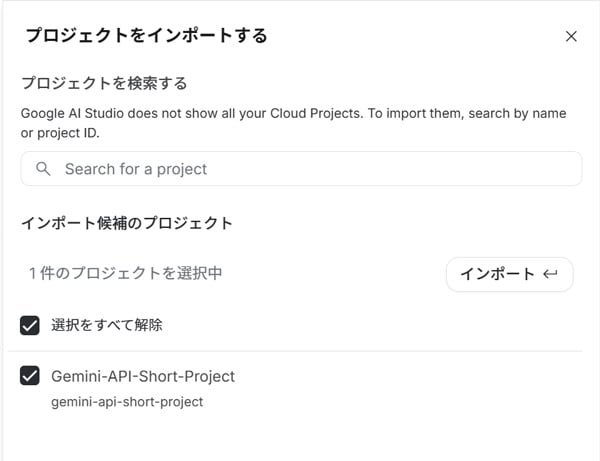
- 「APIキー」メニューから「APIキーを作成」をクリック。

- 生成されたキーをコピーし、OpenClawの画面に貼り付けます。
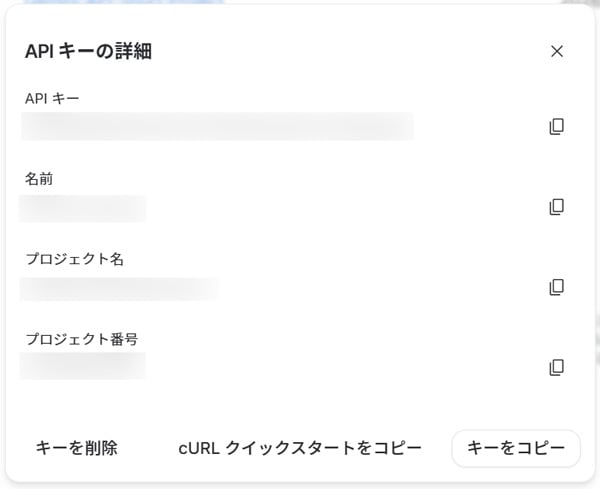
- 使用モデル: google/gemini-3-flash-preview(トークン節約のためこれを選択)
その他の設定(「No」連打でOK)
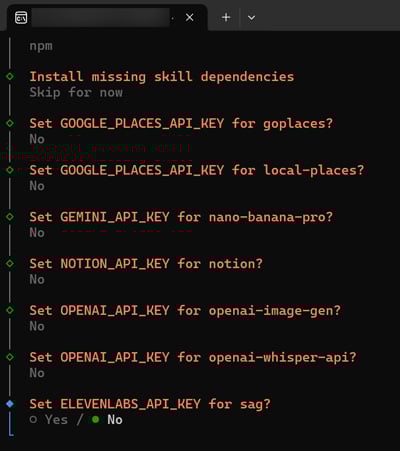
ここからは、追加機能を入れるか聞かれますが、最初はシンプルにするため、ほぼ全て「No」または「Skip for now」を選択しました。
- Select channel (QuickStart) → Skip for now(後で設定可能)
- Configure skills now → Yes(PC作業の自動化には必要)
- Show Homebrew install command? → No(Windows/Ubuntuなので不要)
- Install missing skill dependencies → Skip for now
- 各種APIキー設定(Google Places, Notion, OpenAI画像生成など) → 全て No
※Notionや画像生成は魅力的ですが、別途APIキーが必要で手間がかかるため、今回は見送りました。 - Enable hooks? → Skip for now
最後に、起動モードを聞かれます。
- How do you want to hatch your bot? →Hatch in TUI (recommended)
※「黒い画面」のままセットアップを完了させるモードです。
5. 起動確認とブラウザ操作への切り替え
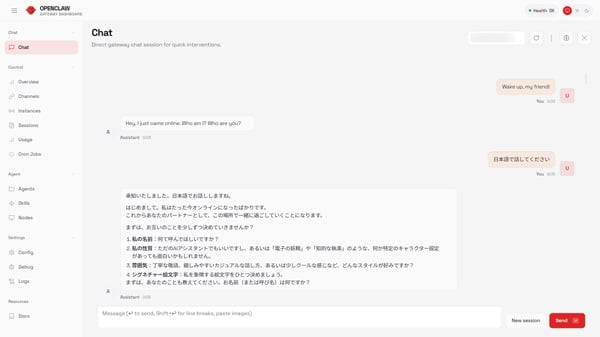
設定が終わると、「Who am I? Who are you?」と英語で話しかけられます。ここで「日本語で話して」と入力すれば、日本語での対話がスタートします。

【解決策:ブラウザで開く】
ターミナル画面(TUI)での操作は履歴が見にくいため、ブラウザでの操作をおすすめします。 ログの中に「Control UI」というURLが表示されているので、それを探してアクセスしてください。またブックマークに入れておくのがおすすめです。
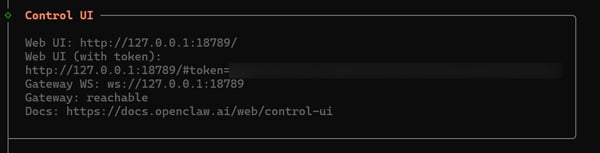
http://127.0.0.1:18789/#token=○○○
これで、ChatGPTのような見慣れた画面で操作できるようになります。
【重要】2回目以降の起動方法(PC再起動後)
WSL2の画面を閉じたり、PCを再起動したりするとOpenClawは停止します。 次回使う時は、以下の手順で「起こして」あげてください。
- Ubuntuアプリを開きます。
- ターミナルで以下のコマンドを入力し、Enterキーを押します。
openclaw - これでエージェントが再起動します。ブラウザで操作したい場合は、前回ブックマークしておいたURL(Control UI)にアクセスすれば、続きから会話を再開できます。
【ポイント】
毎回長いインストールコマンドを打つ必要はありません。この openclaw というコマンドだけ覚えておけば大丈夫です。

失敗しても大丈夫!OpenClawのアンインストール・初期化手順
コマンド2行できれいに削除できます。また、設定だけをやり直す「リセット」も可能です。
「インストールしてみたけど、やっぱり使わなくなった」「初期設定で選択を間違えてしまった」という場合も焦る必要はありません。Ubuntuのターミナルから以下のコマンドを入力するだけで、いつでも元の状態に戻せます。
1. 完全に削除したい場合(アンインストール)
OpenClawのプログラム本体と、保存されたデータ(APIキーや会話履歴)をすべてPCから消去する手順です。
- Ubuntuのターミナルを開きます。
- 以下のコマンドを実行してプログラムを削除します。
npm uninstall -g @openclaw/gateway - 続いて、以下のコマンドで設定ファイルや履歴を削除します。
rm -rf ~/.openclaw
※2番目のコマンドを実行すると、会話ログやAPIキーの設定も全て消えるので注意してください。
2. 設定だけやり直したい場合(リセット)
「APIキーを間違えた」「モデルを選び直したい」という場合は、アンインストールせずに設定ファイルだけを削除して、初期設定(オンボーディング)をやり直すのが早道です。
- Ubuntuのターミナルで以下のコマンドを実行し、設定をリセットします。
rm -rf ~/.openclaw - 以下のコマンドで、初期設定ウィザードを再起動します。
openclaw onboard
私も最初のインストールで不要なオプションを「Yes」にしてしまいエラーが出たため、このリセット方法を使って設定し直しました。これを知っておくと、気軽にいろいろ試せるので便利です。

OpenClawの危険性とセキュリティ対策|「権限全開放」のリスクを正しく理解する
強力な権限を持つツールなので、リスク管理は必須です。インストール時にも警告が表示されます。
インストール手順の最初で I understand this is powerful inherently risky.(これは強力であり、本質的にリスクがあることを理解しています)という確認画面が出ました。 OpenClawは、あなたのPC内のファイルを操作したり、コマンドを実行したりする権限を持ちます。便利な反面、もしAIが誤作動を起こしたり、悪意のある命令を受けたりした場合、PC内のデータに影響が出る可能性があります。
- 対策: 重要なデータが入っていないPCで試す、あるいはWSL2のような隔離された環境(今回紹介した方法)で動かすのが安心です。
OpenClawの実用例とChatGPTとの決定的な違い|「待つAI」から「動くAI」へ
最大の違いは「自分のPCを操作・調査できること」です。単なる相談相手ではなく、作業員として機能します。
ChatGPTやGeminiのWeb版は、あくまでブラウザの中だけで完結するサービスです。しかし、OpenClawは自分のPC環境にインストールされているため、ローカル環境の操作が可能です。
主な違い比較
| 機能 | OpenClaw | ChatGPT / Gemini (Web版) |
|---|---|---|
| PC操作 | 〇 (コマンド実行、ファイル操作可) | × (不可) |
| データ保存場所 | 自分のPC (ローカル) | クラウドサーバー |
| カスタマイズ | 〇 (スキル追加で機能拡張) | △ (GPTs等はあるが制限あり) |
| UI | ブラウザ または ターミナル | ブラウザ または アプリ |
実際に使ってみて、ブラウザのUI(Control UI)はChatGPTなどと非常によく似ており、迷うことなく使えました。それでいて、「このフォルダの中身を整理して」といった指示が出せるポテンシャルを秘めています。
OpenClaw導入をおすすめする人・しない人|エンジニア視点でズバリ判定
「無料で自分専用のAIを持ちたい人」には最適ですが、「黒い画面」にアレルギーがある人にはハードルが高いかもしれません。
実際にインストールして感じた、向き不向きを整理しました。
おすすめな人
- コストを抑えたい人: Google Geminiモデルを使えば、API無料枠の範囲内で運用可能です。
- Windowsユーザー
WSL2を使えば問題なく動作します。 - ローカル環境でAIを動かしたい人
自分のデータをクラウドに上げすぎたくない人に適しています。 - カスタマイズが好きな人
スキルを追加して機能を拡張していく楽しさがあります。
おすすめしない人
- 「黒い画面(コマンドライン)」を見るだけで拒否反応が出る人
インストール時に必ず触る必要があります。 - 面倒な初期設定をしたくない人
APIキーの取得や、多数のYes/No選択など、導入の手間はChatGPTより多いです。 - PCのセキュリティリスクを極端に恐れる人
強力な権限を持つツールであることを理解する必要があります。
まずはGemini無料枠で「自分専用AI」を始めてみよう
今回は、Windows環境へのOpenClawインストール手順をレビューしました。 正直なところ、「インストールさえ乗り越えれば、あとは快適」です。
ターミナルでの操作は一見難しそうですが、今回紹介した手順通りにコマンドを入力し、APIキーさえ取得してしまえば、あとはブラウザ上の使い慣れたチャット画面でAIアシスタントとの生活が始まります。 何より、Gemini 3 Flashモデルなどを選べば、お財布を痛めずに「自分専用のAI」を運用できるのは大きな魅力です。
失敗を恐れず、まずはあなたのPCに「OpenClaw」を住まわせてみてはいかがでしょうか? 次回の記事では、実際にOpenClawを使ってどのようなタスクが自動化できたのか、具体的な使用感をレポートする予定です。

みんなのらくらくマガジン 編集長 / 悟知(Satoshi)
SEOとAIの専門家。ガジェット/ゲーム/都市伝説好き。元バンドマン(作詞作曲)。SEO会社やEC運用の経験を活かし、「らくらく」をテーマに執筆。社内AI運用管理も担当。
Gemini無料版の制限は?10月9日からFlash-Liteだけに【2026年10月】
Google新AI「Gemini 4 Argon」発表!性能・料金・提供時期を比較
Gemini 3.8 Flashの料金と使い方!3.7との違いや2027年価格改定を徹底検証【2026年9月版】
【2026年最新】Gemini 3.7 Flashがリリース!3.6との違い・コーディング性能から驚きのAPI価格まで一挙公開
【2026年7月速報】Gemini 3.6 Flash発表!料金比較とGPT-5.6との違い

Google「Gemini Spark」の使い方・料金!日本語版が国内提供開始【2026年最新】
暮らしに役立つWebメディア『みんなのらくらくマガジン』では、
毎月お役立ち情報やお得情報を更新中です。ぜひお気に入り登録お願いします!