


Gemini「ノートブック」本音レビュー!NotebookLM連携の使い方や料金、無料プランでの違いを公開
【この記事にはPRを含む場合があります】
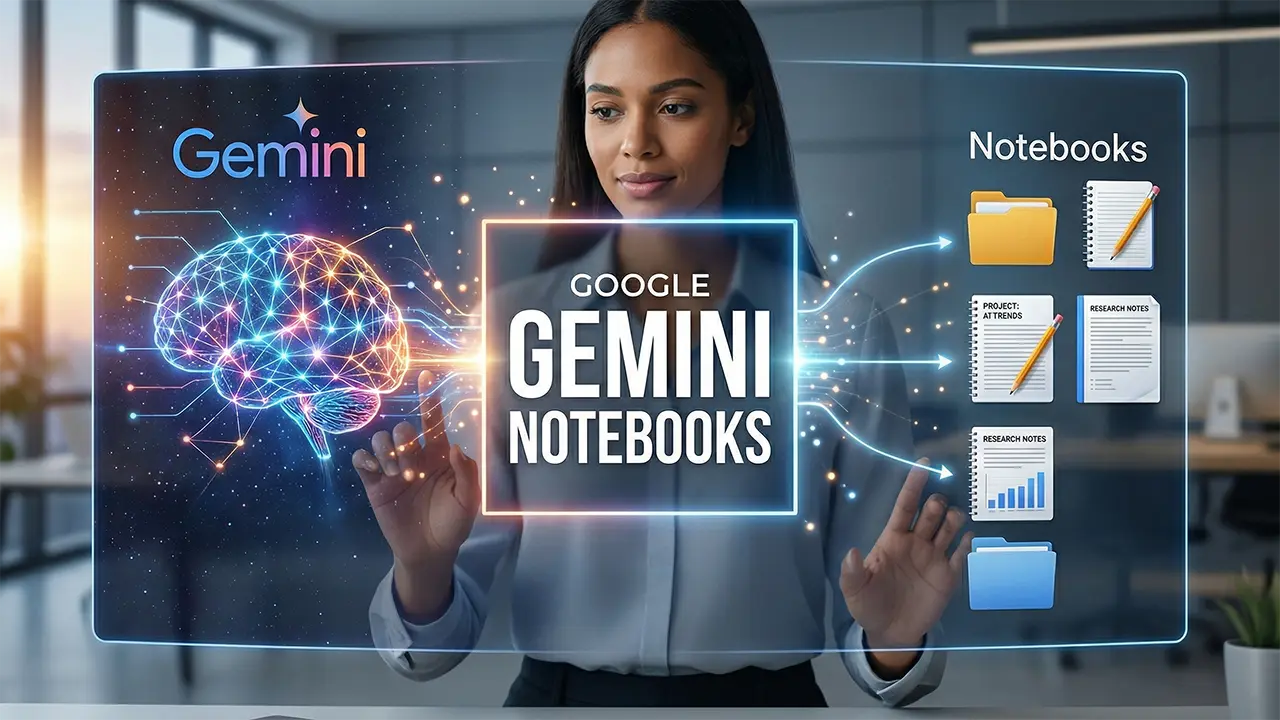

「ChatGPTにはフォルダ機能があるのに、Geminiはチャット履歴が散らかって使いにくい…」 そんな不満を抱えていた方に、朗報です。ついにGoogle Geminiに、待望のチャット整理機能「ノートブック(Notebooks)」が実装されました。
しかも、ただのフォルダ分け機能ではありません。なんと、Googleの超優秀なAIリサーチツール「NotebookLM」と完全に同期・統合するという、予想の斜め上をいく神アップデートでした。
この記事を読めば、Geminiのノートブック機能で何ができるのか、どういう手順で使えば日々の業務や情報整理が圧倒的に効率化するのかがはっきりとわかります。実際に大量のPDFを読み込ませて検証したリアルな体験談をもとに、良い点もイマイチな点も正直にお伝えします。
「自分の用途に合っているか」「有料プランに課金する価値があるか」をしっかり判断できる内容になっていますので、ぜひ最後までじっくりとご覧ください。
あわせて読みたい
- Geminiの新機能「ノートブック(Notebooks)」とは?NotebookLM統合の衝撃スペックと料金・無料プランの違い
- 【レビュー】Geminiノートブックの使い方とPDF連携の威力を徹底検証!
- GeminiとNotebookLMを連携して分かった圧倒的なメリット
- チャット履歴がプロジェクトごとに整理され、情報が迷子にならない
- GeminiとNotebookLMの双方向の完全同期
- 専用のカスタム指示(ルール)を固定できる
- チャットのやり取り自体が「知識」として蓄積される
- 使う前に知っておきたい!Geminiノートブックの注意点とデメリット
- ユーザーのリアルな口コミ・評判!Geminiノートブックは本当に便利?
- Geminiノートブックの導入がおすすめな人・合わない人
- 究極のAI情報整理ツール!Geminiノートブックで業務効率化を始めよう
Geminiの新機能「ノートブック(Notebooks)」とは?NotebookLM統合の衝撃スペックと料金・無料プランの違い
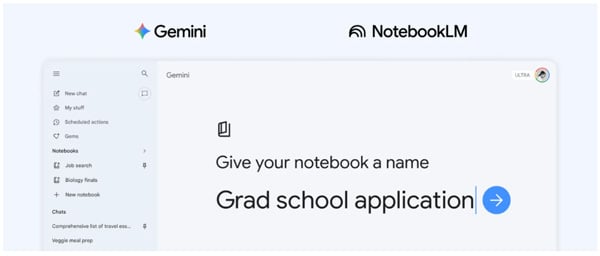
(出典:Google)
Geminiの「ノートブック」は、チャット履歴をプロジェクトごとに整理し、NotebookLMと自動で連携して知識をデータベース化できる機能です。
まずは、基本となるスペックと特徴、そして気になる料金体系を以下の表に整理しました。
【Gemini ノートブックの基本スペック表】
| 項目 | 詳細 |
|---|---|
| 主な機能 | チャットのプロジェクト管理、PDFやWebサイトなどのソース読み込み、NotebookLMとの完全同期 |
| NotebookLM連携 | Geminiで作成したノートブックはNotebookLMにも自動作成。チャット履歴もソースとして追加される |
| 対応ソース | PDF、Googleドキュメント、テキスト、WebサイトURL、YouTube動画リンク、コピーしたテキストなど |
| カスタム指示 | ノートブックごとに「必ず関西弁で」「結論から先に」などの独自のルール(プロンプト)を設定可能 |
| 利用環境 | Webブラウザ版(スマホアプリ版への展開は順次拡大予定) |
| 対象プラン(料金・無料) | Google AI Ultra、Pro、Plusの有料サブスクライバーから先行提供。無料ユーザーへは順次拡大予定 |
これまでGeminiのチャットは画面左側に一覧で並ぶだけで、過去のやり取りを探すには「ピン留め」するしかありませんでした。しかし、このノートブック機能の登場により、案件やテーマごとにチャットをフォルダのようにまとめられるようになりました。
そして何より、現在のGeminiの料金プランにおいて、このノートブック機能はまず「Google AI Ultra」「Pro」「Plus」といった有料プランのユーザーから先行して提供されています。無料プランのユーザーにも順次機能が解放されていく予定ですが、いち早くこの強力な連携機能をビジネスに導入したい場合は、有料プランへの加入が必須となる点には注意が必要です。
【レビュー】Geminiノートブックの使い方とPDF連携の威力を徹底検証!
Geminiのノートブック機能がどれほど実務に役立つのか。今回は実際に、あるSaaS企業と某大手精密機器メーカーの「生成AI・DXへの投資スタンス」の違いを比較するという、ビジネスリサーチのタスクをGeminiノートブックで行ってみました。
結論として、膨大なPDF資料の読み込み速度と、正確な比較分析能力に感動しました。具体的な手順とともに使用感をレビューします。
手順1:PDFを読み込ませてノートブックを作成
まずはGeminiの左メニューに追加された「ノートブック」の項目から、「新しいノートブック」をクリックしました。
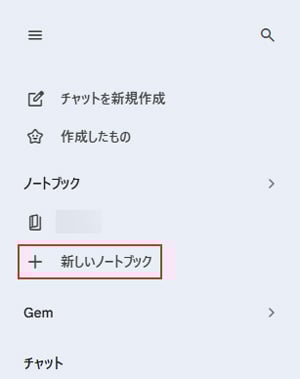
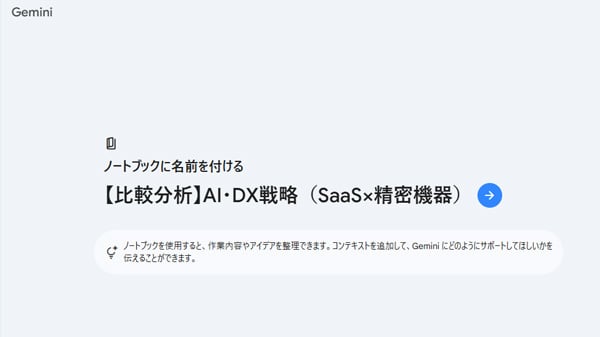
ノートブック名を設定する画面が出たので、今回は「【比較分析】AI・DX戦略(SaaS×精密機器)」と名付けました。
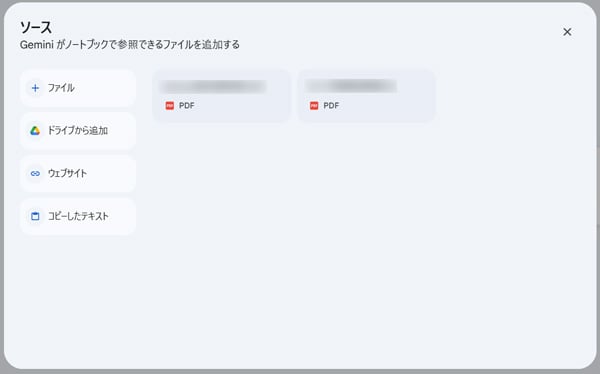
次にプロンプト入力画面に移り、「ソースを追加」から、比較対象となる2社の企業資料(PDF)を2ファイルアップロードしました。合計で約150ページにも及ぶ重い資料でしたが、わずか1分ほどで読み込みが完了しました。この処理スピードの速さは、さすがGoogleのAIです。
手順2:圧倒的スピードで複数資料を比較分析
ソースの読み込みが完了した後、Geminiに以下のプロンプトを送信しました。
「アップロードした2社の資料に基づいて、SaaS企業と大手精密機器メーカーの『生成AI・DXへの投資スタンス』の違いを、比較表形式でまとめてください。」
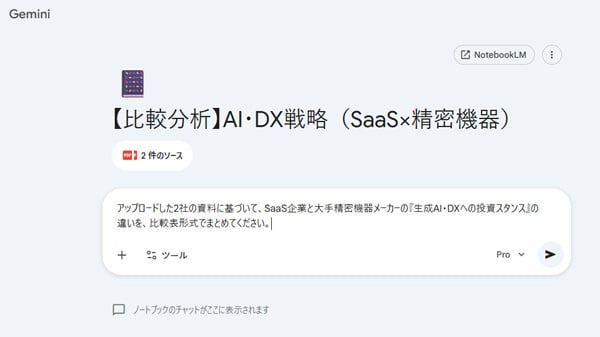
すると、アップロードした資料だけを的確に読み解き、見事な比較表を出力してくれました。
【実際に出力された比較分析の一部】
| 比較項目 | 某SaaS企業 | 某大手精密機器メーカー |
|---|---|---|
| 全体的な戦略・位置づけ | 自社プロダクトの進化と事業成長の中核生成AIを事業機会として取り込み、自社のコアサービスの競争力を飛躍させる中核に据える | ビジネスモデルの構造転換の手段従来の事務機中心の事業から「デジタルサービスの会社」へと進化するための重要な手段として位置づける |
| 具体的な投資対象 | 内部リソースへの集中投資自社独自AI開発や、高度専門人材の採用・育成といった「内製化」に資源を集中。 | M&Aを活用した外部能力の獲得AI企業やITサービス企業の買収・資本提携により手早く拡充するアプローチ。 |
表の下には、「SaaS企業はAIの進化が自社サービスの進化に直結するため内部開発投資を重視し、精密機器メーカーは事業構造の転換という巨大なミッションのためM&Aや提携による外部能力の獲得を重視している」という、非常に的確な分析まとめまで添えられていました。 これまでは資料を読み込んで自分で表を作るのに数時間かかっていた作業が、ものの数分で終わってしまったことに衝撃を受けました。
手順3:NotebookLMとの統合でマルチメディア化
そして最も驚いたのは、このGeminiで作成したノートブックとチャットのやり取りが、そのまま「NotebookLM」側にも自動で同期されていたことです。
NotebookLMを開くと、「最近のノートブック」一覧に先ほどGeminiで名付けた「【比較分析】AI・DX戦略(SaaS×精密機器)」がしっかりと作成されていました。
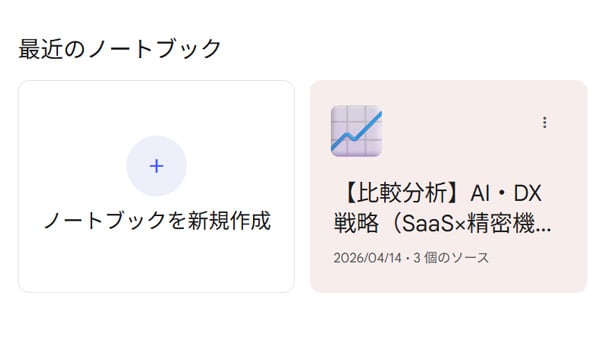
さらに、ノートの中の「ソース」を見ると、アップロードしたPDF資料だけでなく、「Geminiからのチャット」という項目がソースとして追加されていました。
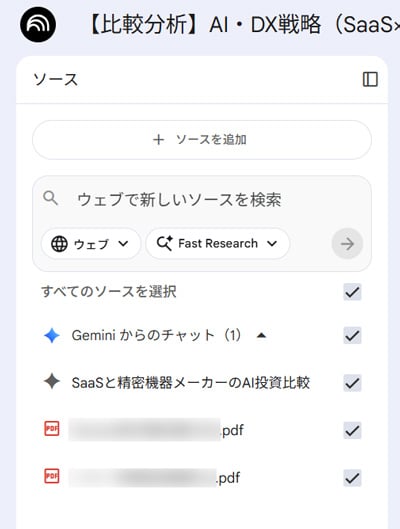
これにより、Geminiで壁打ちして深掘りした情報がそのまま知識(ソース)として蓄積され、NotebookLMの強力な機能である「音声解説(ポッドキャスト)」や「スライド資料化」「学習用フラッシュカード」などに即座に二次利用できる状態になっていたのです。
GeminiとNotebookLMを連携して分かった圧倒的なメリット
Geminiのノートブック機能を実際に使い込んでみてわかった、実務に直結する圧倒的なメリットを整理します。 結論として、情報収集からコンテンツ作成までのワークフローが、この統合によって完全に1つにまとまったことが最大のメリットです。
チャット履歴がプロジェクトごとに整理され、情報が迷子にならない
これまでGeminiの最大の弱点だった「過去のやり取りが埋もれる」問題が完全に解消されました。案件やテーマごとにチャットを1つのノートブックに集約できるため、後から情報を探し出すのが非常に楽になりました。過去の個別のチャットも、メニューから既存のノートブックに後から移動・追加することができます。
GeminiとNotebookLMの双方向の完全同期
Geminiで作ったノートブックはNotebookLMに、NotebookLMで作ったノートブックはGeminiに自動で反映されます。Geminiの高い対話能力・推論能力で情報を引き出し、それをNotebookLMでスライドや音声、インフォグラフィックといったマルチメディアに変換する、という最強のワークフローが実現しました。
専用のカスタム指示(ルール)を固定できる
ノートブックごとに「ノートブックの設定」からカスタム指示を設定できます。例えば「常に結論から箇条書きで回答する」「このプロジェクトでは関西弁で話す」といったルールを一度設定すれば、そのノート内では常に適用されます。過去の資料やマニュアルを読み込ませておけば、自分専用の「社内Q&Aボット」や「転職面接エージェント」を作ることも簡単です。
チャットのやり取り自体が「知識」として蓄積される
ノートブック内でGeminiと会話した内容は、自動的にNotebookLMの「ソース」として追加されていきます。AIと議論を重ねれば重ねるほど、そのノートブックがあなた専用の賢いデータベースへと成長していく仕組みになっています。
あわせて読みたい
使う前に知っておきたい!Geminiノートブックの注意点とデメリット
非常に強力なノートブック機能ですが、まだ実装されたばかりということもあり、手放しで喜べない注意点やイマイチな部分も存在します。 結論として、同期の仕様が少し複雑で、意図せずデータが消えたり共有できなくなったりするリスクに注意が必要です。
チャット内容がすべて自動でソースに入ってしまう(情報が汚れる)
Geminiのノートブック内で会話した内容は、良くも悪くもすべて自動的にNotebookLM側の「ソース」として保存されてしまいます。そのため、ちょっとした雑談や、的外れだったAIの回答までもがデータベースに混ざってしまい、後々ソースの純度が下がってしまうという問題がありました。不要な会話履歴はこまめに削除するなどの運用ルールが必要です。
Gemini側でソースを消すと、警告なしにNotebookLMからも消滅する
Geminiの画面上からアップロードしたソース(PDFなど)を削除すると、「NotebookLMからも削除されますがよろしいですか?」といった警告アラートが一切出ずに、あっさりと両方から消えてしまいます。うっかり消してしまうと元に戻せないため、操作にはかなり気を使いました。
プライベートなチャットが入ると、ノートブックの「共有」ができなくなる
NotebookLMには作成したノートを他人に共有できる機能がありますが、Geminiのチャット履歴がソースとして追加されたノートブックは、「他のアプリのチャットを含むため共有できません」と表示され、共有機能がブロックされてしまいます。おそらく個人情報保護のセキュリティ観点だと思われますが、チームで使いたい場合には非常に不便だと感じました。
無料ユーザーやスマホアプリでの利用はまだ制限がある
前述の通り、現在このノートブック機能は有料プランのWeb版ユーザーから先行して提供されています。無料ユーザーやスマホアプリ版への展開は「順次拡大中」となっているため、全員が今すぐフル機能を使えるわけではない点に注意が必要です。
あわせて読みたい
ユーザーのリアルな口コミ・評判!Geminiノートブックは本当に便利?
SNSや動画レビューなどで上がっている、他のユーザーのリアルな口コミや評判を整理しました。 結論として、待望のフォルダ機能とNotebookLM連携に歓喜する声が多い一方で、複雑な仕様に戸惑う声も見受けられました。
【良かった点・口コミ】
- 「ついにGeminiにフォルダ分けが来た!これでチャットが散らからずに済む!」
- 「NotebookLMとの連携がエグい。Geminiで壁打ちして、NotebookLMで即座に音声解説(ポッドキャスト)や動画に変換できるワークフローが革命的。」
- 「社内マニュアルを読み込ませて、Gemini上でカスタム指示を入れるだけで、超優秀な社内Q&Aボットがすぐに作れた。」
- 「NotebookLMのチャットは少しもっさりしていたから、処理の速いGemini側でサクサク会話できるようになったのが最高。」
【気になった点・口コミ】
- 「GeminiとNotebookLMが同期するタイミングで、たまにタイムラグがあってすぐに反映されないことがある。」
- 「Gemini側からソースを追加したり消したりするときの挙動が分かりにくくて、意図せずデータが消えてしまって焦った。」
- 「便利だけど、裏側の仕組み(チャットがソースに入る仕様など)を理解していないと、情報がごちゃごちゃになって混乱する。」

Geminiノートブックの導入がおすすめな人・合わない人
メリットとデメリットを踏まえ、この新機能がどのような人に向いているのかをリストアップしました。 結論として、情報収集や資料の読み込みを日常的に行う「リサーチャー気質」のビジネスパーソンには手放せないツールになります。
【Gemini ノートブックがおすすめな人】
- 複数のプロジェクトを同時に抱えている人
チャット履歴を案件ごとに整理できるため、情報が迷子になりません。 - 大量のPDFやマニュアルを読み込む必要がある人
分厚い資料も一瞬で分析・比較してくれます。 - 自分専用のAIエージェントを作りたい人
カスタム指示と資料の読み込みで、「自分の会社のルールに詳しいAI」や「自分専用の健康アドバイザー」などを簡単に構築できます。 - 情報を別のフォーマット(音声、スライド、動画)に変換したい人
NotebookLMの機能を使って、リサーチ結果をすぐにプレゼン資料や学習教材に変換できます。
【Gemini ノートブックが合わない人】
- AIを一問一答の単純な検索代わりとしてしか使わない人
複雑なフォルダ管理や資料連携の恩恵を感じにくいです。 - 完全無料で今すぐすべての機能を使いたい人
無料プランへの展開は順次拡大中のため、すぐにはフル機能を使えない可能性があります。 - 直感的な操作だけを求めている人
同期の仕様やソース管理など、少し癖のある運用ルールを理解するのが面倒に感じるかもしれません。

究極のAI情報整理ツール!Geminiノートブックで業務効率化を始めよう
Geminiの「ノートブック」機能は、単なるチャットの整理整頓ツールではありませんでした。Geminiの「圧倒的な対話能力と処理速度」と、NotebookLMの「専門的な資料分析とマルチメディア変換能力」が融合した、究極のパーソナルナレッジベースです。
実際に分厚い資料を比較分析させてみて、その精度とスピード、そして生成された内容がシームレスに別の形(音声やスライド)に変換できる体験は、間違いなく今後のビジネスの「タイパ(タイムパフォーマンス)」を激変させると確信しました。
確かに、チャットが自動でソース化されてしまう仕様や、共有制限の壁など、運用面で気をつけるべきクセはあります。しかし、その少しの不便さを補って余りあるほどの作業効率化のメリットを提供してくれます。
過去のチャットが埋もれてしまってイライラしていた方、大量のPDF資料をもっとスマートに処理したい方は、Geminiの左メニューから「新しいノートブック」を作成し、その強力な連携を自分の手で体感してみてください。あなたのAI活用レベルが、今日から確実に一段階引き上げられるはずです。
あわせて読みたい

みんなのらくらくマガジン 編集長 / 悟知(Satoshi)
SEOとAIの専門家。ガジェット/ゲーム/都市伝説好き。元バンドマン(作詞作曲)。SEO会社やEC運用の経験を活かし、「らくらく」をテーマに執筆。社内AI運用管理も担当。
Gemini無料版の制限は?10月9日からFlash-Liteだけに【2026年10月】
Google新AI「Gemini 4 Argon」発表!性能・料金・提供時期を比較
Gemini 3.8 Flashの料金と使い方!3.7との違いや2027年価格改定を徹底検証【2026年9月版】
【2026年最新】Gemini 3.7 Flashがリリース!3.6との違い・コーディング性能から驚きのAPI価格まで一挙公開
【2026年7月速報】Gemini 3.6 Flash発表!料金比較とGPT-5.6との違い

Google「Gemini Spark」の使い方・料金!日本語版が国内提供開始【2026年最新】
暮らしに役立つWebメディア『みんなのらくらくマガジン』では、
毎月お役立ち情報やお得情報を更新中です。ぜひお気に入り登録お願いします!