


2026年7月Google利用規約更新!通知メールの正体とスマホ代を守る対策
【この記事にはPRを含む場合があります】

最近、GoogleやGoogle Playから「利用規約の変更に関するお知らせ」というメールが届き、戸惑っている方は多いのではないでしょうか。本物か詐欺メールか分からず放置してしまったり、難しそうな文章を見てそっと閉じてしまったりしたかもしれません。
このメールは詐欺ではなく、Googleから送られた本物の通知です。そして、この規約変更の内容を理解せずに放置してしまうと、知らず知らずのうちに毎月のデータ通信量(ギガ)が減り、スマホ代が上がってしまったり、使っていないアプリのサブスクリプション(定期購入)で高額請求を受けたりするリスクが潜んでいます。
この記事では、通知メールを見て不安に感じている方や、毎月のスマホ代をしっかり節約したい方に向けて、今回の規約変更で一体何が変わるのか、そして私たちが今すぐ行うべきスマホの設定見直し手順を分かりやすくお伝えします。正しい設定さえ行えば、無駄な出費は確実に防ぐことができます。
あわせて読みたい
2026年7月末の利用規約更新でいつから何が変わるのか
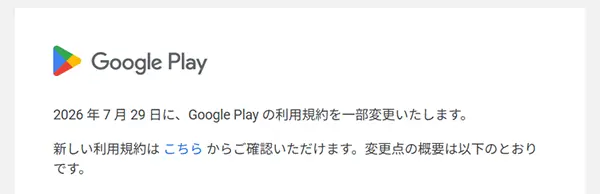
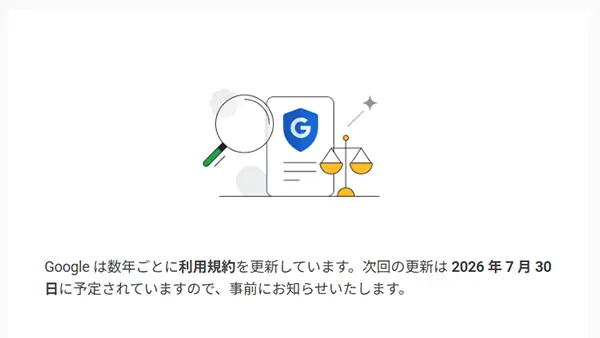
今回の更新は、Google Playの規約が7月29日から、Google本体の規約が7月30日から適用されます。Androidユーザーはもちろん、iPhoneであってもGmailやGoogleマップ、YouTubeなどのGoogleサービスを利用している方は対象となります。
多くのユーザーが疑問に思う「このメールを無視して放置するとどうなるのか?」という点ですが、期限が過ぎてもスマートフォンが突然使えなくなるわけではありません。ただし、規約に同意できないからといってGoogleアカウントを削除してしまうと、Androidスマートフォンの場合はアプリのダウンロードや更新ができなくなり、iPhoneの場合でも主要なGoogleサービスが使えなくなるため、アカウントの削除は現実的な選択肢ではありません。期限を過ぎてGoogleサービスを利用し続けた場合、自動的に新しい規約に同意したと見なされます。
今回の規約変更でGoogleが新しい機能や仕組みを突然始めるわけではなく、今までもスマートフォンの裏側で行われていた通信やサービスの仕組みを、文章として明確に定義したという側面が強いです。 これはユーザーへの警告というよりも、スマートフォンの使われ方が多様化した現代において、通信トラブルやAIに関する問題からGoogleが自社を守るための「防衛策」であると言えます。
あわせて読みたい
スマホ代増加や高額請求の可能性も?4つの重要な変更点
今回の規約変更では、スマホの設定やサブスクの管理を見直さないと、モバイルデータ通信量の超過による追加費用の発生や、解約忘れによるサブスクの高額請求につながる可能性があります。私たちが注意すべき具体的な4つの変更点は以下の通りです。
システムサービス等のバックグラウンド通信費は「自己責任」
私たちがスマートフォンを操作していない時でも、Googleのサービスや各種アプリは、最新状態へのアップデートや新着通知のために裏側でデータ通信(バックグラウンド通信)を行っています。規約には、これらの通信によって発生したモバイルデータ通信量や費用は、すべてユーザーが負担することが明記されました。これにより、知らぬ間にギガが減るという事態が起きても、Googleに責任を問うことはできません。iPhoneユーザーもGoogleアプリを使っている以上、この裏側の通信によるギガ消費の対象となります。
サブスク(定期購入)の請求が「48時間前」に変更
Google Playを経由したアプリなどのサブスクリプション(定期購入)の自動更新ルールが厳しくなりました。これまで、次回の請求は更新日の24時間前に行われていましたが、新ルールでは「48時間前(丸2日前)」に請求処理が行われる可能性があります。つまり、更新日の前日に解約しようとしても間に合わず、もう1ヶ月分の請求が発生してしまいます。 さらに、クレジットカードの残高不足や有効期限切れで決済が失敗した場合でも、ユーザー自身が解約手続きを行わない限り、未払い額としての請求義務が残り続けることが明記されました。
アカウント共有によるトラブルは本人の責任
家族や友人にGoogleアカウントを貸して、その相手が有料アプリを大量に購入したり、規約違反を犯したりした場合、Googleはアカウントの持ち主本人に全責任があるとみなします。また、子供がAIや検索を使って起こした行動についても、保護者が責任を負うことが記載されています。
AIの回答による医療や法律のトラブルは免責される
Google検索や生成AI(Geminiなど)が提供する回答を鵜呑みにして損害が生じても、Googleは責任を負いません。医療、法律、財務などの専門的な分野において、AIの回答は医師や弁護士といった専門家のアドバイスの代わりにはならないと明確に記載されました。
一見するとユーザーにとって冷たい対応にも見えますが、私はこれを、無自覚なアカウントの共有やサブスクの放置、AIの過信といった「ルーズな管理」に対して、自己防衛を強く促す現代ならではの警鐘だと捉えています。
あわせて読みたい
Q&A形式で解決!通信量やスマホ代の増加を防ぐ確認方法と対策
今回の規約変更からご自身の身と財布を守るには、不要なアプリの「バックグラウンド通信」をオフにし、アプリの自動更新を「Wi-Fiのみ」に設定することで、モバイルデータ通信の消費を大幅に節約できます。
Q1. スマホが勝手に通信するのを防ぐには?
使っていないアプリが裏で通信(バックグラウンド通信)するのを止める設定を行いましょう。
通信量の見直しや設定変更において、実際の操作画面を見ながら確認したい方には以下の動画がおすすめです。
スマートフォンの裏側でどれだけの通信が行われているかの確認方法から、不要な通信をブロックする手順まで、実際の画面を用いて丁寧に解説されています。
この動画では、どのアプリがギガを多く消費しているかを確認する手順が紹介されています。自分がほとんど使っていないアプリが上位にある場合は、そのアプリのバックグラウンド通信を積極的にオフにすることが推奨されています。
Androidの設定手順
機種によって設定画面が異なりますが、以下の手順で設定できるケースが一般的です。
- 「設定」アプリを開く。
- 「アプリ」または「アプリと通知」をタップ。
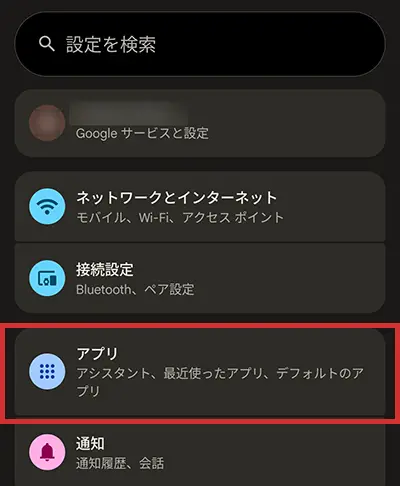
- 「〇〇個のアプリをすべて表示」などをタップし、スマホ内のアプリ一覧を表示させる。
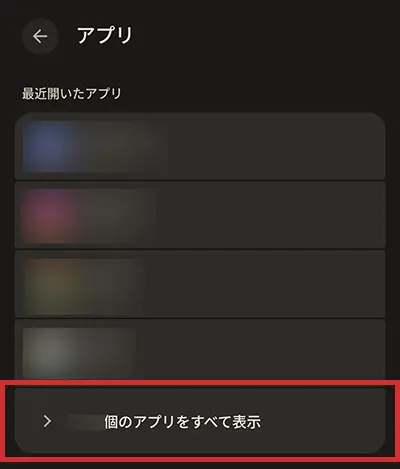
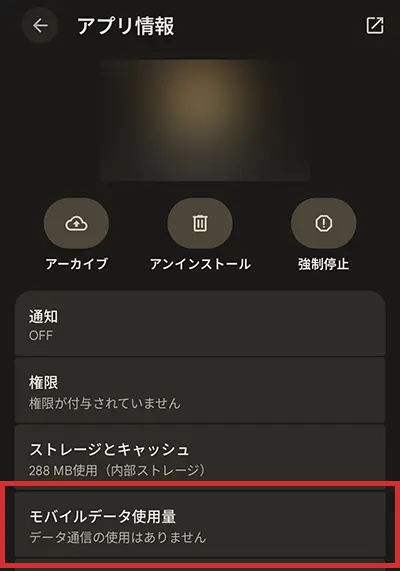
- 普段使っていない不要なアプリを選んでタップ。
- 「モバイルデータ使用量」または「モバイルデータとWi-Fi」、「モバイルデータ」をタップ。
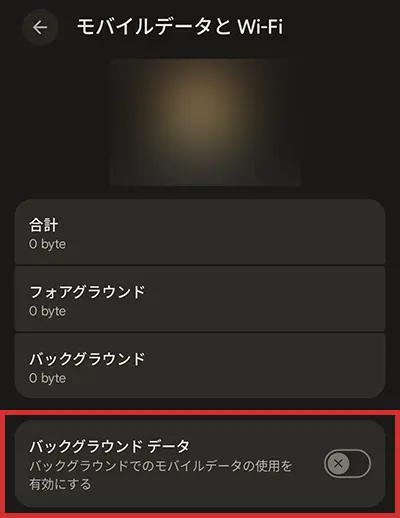
- 「バックグラウンドデータ」または「バックグラウンドデータの使用を許可」のスイッチをオフにする。
iPhoneの設定手順
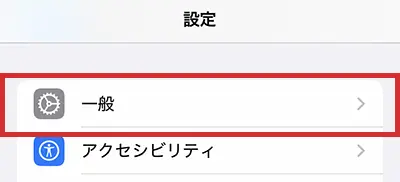
- 「設定」アプリを開き、「一般」をタップ。
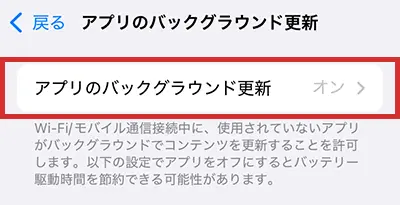
- 「アプリのバックグラウンド更新」をタップ。
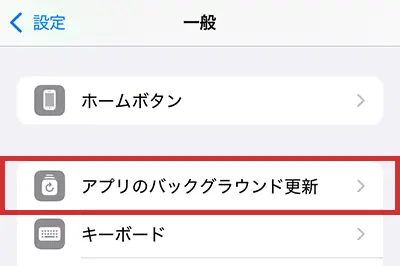
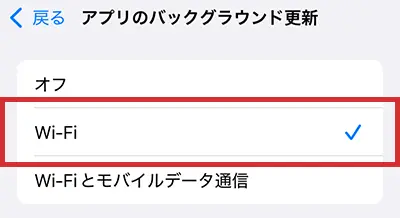
- 画面上部の「アプリのバックグラウンド更新」をタップし、「Wi-Fi」に変更する。
※ワンポイントアドバイス※
節約のためとはいえ、すべてのバックグラウンド通信をオフにするのは推奨しません。生活インフラとなっているLINE、メール、地図アプリ、銀行系アプリの通信まで止めてしまうと、大事な通知が遅れたり、現在地が取得できなかったりして本末転倒になるからです。あくまで「使っていない不要なアプリ」に絞ってオフにしましょう。
Q2. アプリの自動更新でギガが減るのを防ぐには?
アプリのアップデートはデータ量が大きいため、外出時のモバイルデータ通信で行うとギガを大量に消費します。Wi-Fi環境でのみ更新されるように設定を変更しましょう。
Androidの設定手順
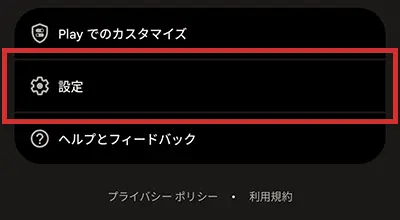
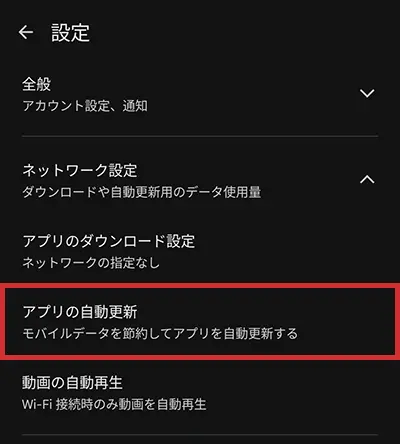
- 「Google Playストア」アプリを開き、右上のプロフィールアイコンをタップ。

- 「設定」→「ネットワーク設定」→「アプリの自動更新」をタップ。
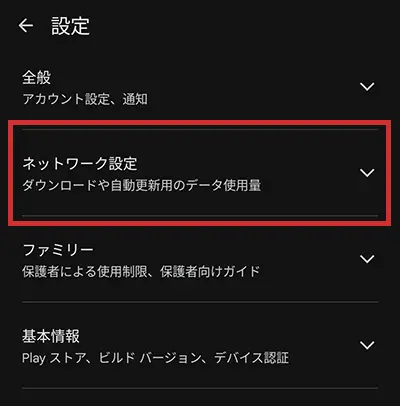
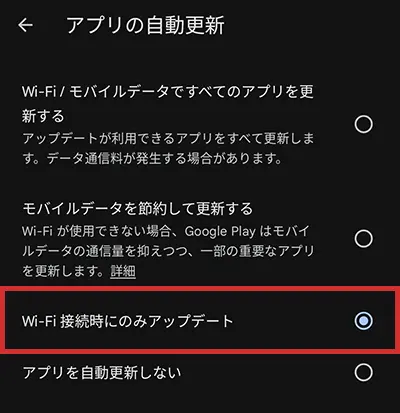
- 「Wi-Fi接続時にのみアップデート」を選択する。
iPhoneの設定手順
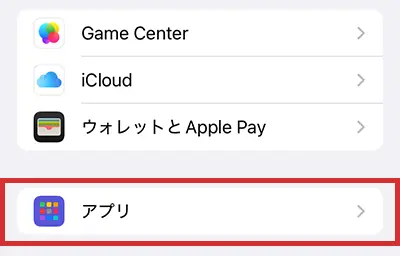
- 「設定」アプリを開き、下へスクロールして「アプリ」をタップ。
- 一覧から「App Store」をタップ。
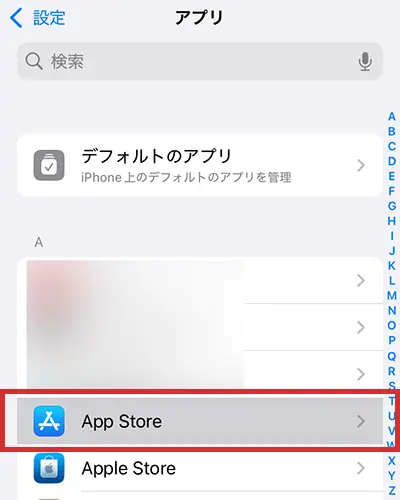
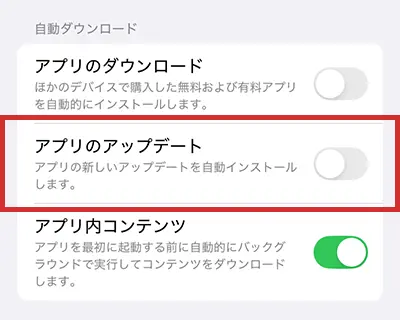
- 「自動ダウンロード」の箇所にある「アプリのアップデート」のスイッチをオフにする(さらに通信量を抑えたい場合は、同項目内の「アプリのダウンロード」や「アプリ内のコンテンツ」もオフにしてください)。
Q3. サブスクの高額請求を防ぐにはどうすればいい?
更新の48時間前には請求処理が始まってしまうため、不要なサブスクは早めに解約することが重要です。
解約手順の確認には、こちらの動画が参考になります。
Google Playを経由して登録したサブスクリプションの確認方法と、実際の解約手順がステップバイステップで解説されています。
Google Playアプリの右上にあるプロフィールアイコンから「お支払いと定期購入」へ進み、現在契約中のサービスを一覧で確認します。不要なものを選び、「定期購入を解約」をタップして画面の指示に従うだけで、簡単に解約できることが説明されています。また、残高不足でも支払い義務が残る点にも強い警告が発せられています。
設定変更・確認方法まとめ比較表
設定に迷った際は、以下の表を参考にご自身の端末の設定を見直してください。
| 設定項目 | Androidの手順 | iPhoneの手順 | 注意点・ポイント |
|---|---|---|---|
| バックグラウンド通信の制限 | 「設定」→「アプリ」→不要なアプリを選択→「モバイルデータ」からオフ | 「設定」→「一般」→「アプリのバックグラウンド更新」を「Wi-Fi」に変更 | LINEやメールなど、通知が必須のアプリはオフにしないこと。 |
| アプリの自動更新設定 | Playストアのアイコン→「設定」→「ネットワーク設定」で「Wi-Fi接続時のみ」にする | 「設定」→「アプリ」→「App Store」の順に進み、「自動ダウンロード」箇所の「アプリのアップデート」をオフ | 自宅にWi-Fiがない場合は、重要なアプリを手動更新するなどの工夫が必要。 |
| サブスクリプションの解約 | Playストアのアイコン→「お支払いと定期購入」→「定期購入」から解約 | 「設定」→上部の自分の名前→「サブスクリプション」から解約 | 請求処理が早まるため、更新日の3日以上前には解約手続きを済ませること。 |
あわせて読みたい



今後のスマホ運用を安全で快適にするために
今回のGoogleの利用規約更新は、決して恐れるものではありません。しかし、無関心でいると損をしてしまう時代になったことも事実です。
この記事の要点は以下の通りです。
- 利用していない時のバックグラウンド通信費は自己負担となるため、不要なアプリの通信設定をオフにする。
- アプリの自動更新は「Wi-Fiのみ」に設定し、ギガの無駄遣いを防ぐ。
- サブスクは48時間前に請求されるため、不要なものは早急に整理・解約する。
- 残高不足でも請求義務は残るため、決済情報の管理を徹底する。
- アカウントの貸し借りはやめ、AIの回答は盲信せず必ず専門的な裏付けをとる。
この機会に、ご自身のスマートフォンの設定画面を開き、契約中のサービスやアプリの通信状態をぜひチェックしてみてください。正しい知識と少しの設定見直しを行うだけで、高額請求の不安から解放され、今後も安心して便利なスマートフォン生活を楽しむことができます。


みんなのらくらくマガジン 編集長 / 悟知(Satoshi)
SEOとAIの専門家。ガジェット/ゲーム/都市伝説好き。元バンドマン(作詞作曲)。SEO会社やEC運用の経験を活かし、「らくらく」をテーマに執筆。社内AI運用管理も担当。
iOS 27配信開始!Siri AIの日本語はいつから?対応機種とアップデート可否まとめ【2026年9月最新】
iPhone DuoとGalaxy Z Fold8比較!価格・重量・スペックで選ぶ2026年折りたたみスマホ【10月23日発売】
【2026年最新】Pixel 11シリーズスペック比較!前作との違いとおすすめ機種
Google Pixel 11 Pro/XL 発売日・価格・スペック最新情報【2026年】

iPhoneやMacのリース「Apple Upgrade」のメリット・デメリットと国内導入の可能性
【2026年7月最新】Apple製品の値上げ一覧と理由!iPhoneやMacを安く買う買い替え術
暮らしに役立つWebメディア『みんなのらくらくマガジン』では、
毎月お役立ち情報やお得情報を更新中です。ぜひお気に入り登録お願いします!