


Claude Codeクラウドセッション無料クレジットの受け取り方!Pro 100ドル・Max 250ドルの条件と期限【日本時間10月8日15:59まで】
【この記事にはPRを含む場合があります】


※以下の文章は2026年9月28日時点の情報に基づいています。
米Anthropicは2026年9月23日(米国時間)、AIコーディングツール「Claude Code」の「クラウドセッション(Cloud sessions)」機能をリサーチプレビューから一般提供(GA)へと正式リリースしました。あわせて、既存のProおよびMaxサブスクリプション会員に向けて、最大250ドル(約3万9,750円相当)のクラウドセッション専用ボーナスクレジットの配布を開始しています。受け取り期限は日本時間2026年10月8日(木)15:59までとなっており、期限を過ぎると受け取ることができません。
「自分は普段チャットでしかClaudeを使っていないけれど対象になるの?」「無料クレジットって本当にもらって大丈夫?後から別料金を請求されない?」と不安に思う方も多いのではないでしょうか。
結論から言うと、2026年9月23日時点でClaude ProまたはMaxに加入していた有料ユーザーであれば、全員が受け取るべき非常に価値ある特典です。本記事では、期限内に迷わずクレジットを受け取る全手順、実際の使い道、そして日本時間で期限を扱う際の「夏時間終了の落とし穴」まで、分かりやすく整理して解説します。
- Claudeのクラウドセッション用クレジットの要点
- そもそもClaude Codeのクラウドセッションとは
- クレジットの受け取り方と、クラウドセッションの始め方
- チャット中心のユーザーにとってクレジットは受け取る価値があるか
- よくある質問(FAQ)
- Q1. 無料(Free)プランのユーザーですが、クレジットをもらえますか?
- Q2. 受け取り期限と有効期限は日本時間で具体的にいつですか?
- Q3. 100ドル(または250ドル)のクレジットを使い切ったらどうなりますか?
- Q4. GitHubアカウントがなくてもクラウドセッションを使えますか?
- Q5. 100ドル(250ドル)でどれくらいの作業ができますか?
- Q6. クレジットを受け取った後にサブスクを解約・ダウングレードしたらどうなりますか?
- Q7. Projects(プロジェクト)やRoutines(ルーチン)でもクレジットは使えますか?
- 10月8日15:59までに実行すべきステップ
Claudeのクラウドセッション用クレジットの要点
最初に、今回のClaude Codeクラウドセッション正式提供に伴うプロモーションクレジットの全体像をまとめました。自分が対象かどうか、いくらもらえるのか、いつまでに何をすればよいのかを一覧で確認できます。
クラウドセッション用プロモーションクレジット要点一覧
| 項目 | 内容・詳細 |
|---|---|
| 対象プラン | 2026年9月23日時点で有効な個人のProプランおよびMaxプラン加入者 (※Team/Enterpriseはクラウド機能自体は利用可能ですが、今回の1回限りクレジットの対象外です。Freeプランも対象外) |
| 配布金額(目安) | ・Proプラン:100ドル(約15,900円換算) ・Maxプラン(5x / 20x):250ドル(約39,750円換算) |
| 受け取り方法 | Web画面(claude.ai/code/claim-credit など)のボタン押下、またはCLI環境で /claim-credit コマンドを実行 |
| 受け取り期限 | 2026年10月7日 23:59 PT(米国太平洋時間) = 日本時間 2026年10月8日(木)15:59 JST |
| 有効期限(使用期限) | 2026年11月4日 23:59 PT(米国太平洋時間) = 日本時間 2026年11月5日(木)16:59 JST |
| 消費の順番 | クラウドセッション実行時、プロモーションクレジットが最優先で自動消費されます。使い切るか期限切れになると、通常の月額プラン利用枠に戻ります。 |
| 対象外の用途 | 通常のWebチャット、ローカル環境でのClaude Code実行、API直接利用、Projects(プロジェクト機能)、Routines(ルーチン定期実行) |
| 始めるために必要なもの | GitHubアカウントの連携(リポジトリのクローン・ブランチ作成・PR作成に使用) |
リサーチプレビューからの変化点(変更前・変更後)
今回の一般提供(GA)に伴い、旧称「Claude Code on the web」から名称を含めていくつかの重要な変更が行われました。
「Claude Code on the web」から「クラウドセッション」への変更対比表
| 比較項目 | リサーチプレビュー時代(Claude Code on the web) | 正式提供後(クラウドセッション / GA) |
|---|---|---|
| 機能名称 | Claude Code on the web | Cloud sessions(クラウドセッション) |
| 提供ステータス | 一部のテストユーザー向けリサーチプレビュー | 一般提供(GA):Pro, Max, Team, Enterprise(対象シート)で標準利用可能 |
| お試し特典 | なし(または個別アクセス権のみ) | 既存Proに100ドル、Maxに250ドルの1回限り専用クレジット付与 |
| 起動・操作経路 | 主にWebブラウザ(claude.ai/code) | Webブラウザ、ClaudeモバイルApp(Codeタブ)、デスクトップApp、CLI(claude --cloud)の4通りに拡大 |
| 料金の仕組み | プレビュー枠として提供 | プラム本来の利用枠を共有(※今回は専用クレジットが優先消費される) |

そもそもClaude Codeのクラウドセッションとは
クラウドセッションの基本仕組み
「Claude Code(クロード・コード)」は、Anthropicが開発したAIターミナルエージェントです。リポジトリ内のコードを解釈し、ファイルの編集、コマンドの実行、テストの自動実施、バグ修正までを対話形式で行ってくれます。
通常のClaude Code(ローカル実行)は、ユーザー自身のパソコン上で動作します。そのため、重い処理や時間がかかるタスクを実行中にノートPCの画面を閉じたり、Wi-Fi接続が切れたりすると、処理はその時点で中断してしまいます。
これに対して「クラウドセッション」は、Anthropicが管理するクラウド上の独立した仮想マシン(Ubuntu 24.04環境:4 vCPU / メモリ16GB / ディスク30GB相当)でClaude Codeを動作させる仕組みです。
ユーザーが指示を出した瞬間、指定したGitHubリポジトリがクラウド上の仮想マシンに安全に複製(クローン)され、AIが裏で黙々とコードの修正やテストを行います。そのため、指示を出した直後にノートPCの電源を切ってしまっても、移動中にスマホから進捗を確認しても、AIの作業は止まることなく完了まで走り続けます。
ローカル実行・Remote Control・クラウドセッションの比較
Claude Codeにはいくつか似た名前の機能が存在するため、混同しがちです。それぞれの違いを整理しました。
実行環境ごとの比較表
| 比較項目 | ローカルセッション(Local) | Remote Control(リモートコントロール) | クラウドセッション(Cloud Sessions) |
|---|---|---|---|
| コードの実行場所 | 手元のパソコン | 手元のパソコン | Anthropicのクラウド仮想マシン |
| PCを閉じた場合 | 処理が即座に停止 | 処理が停止(PC稼働が必須) | 処理はバックグラウンドで継続 |
| 手元の設定・ローカルツール | 使える(~/.claude等) | 使える(手元PCの設定を操作) | 使えない(リポジトリ内の設定のみ) |
| GitHub連携 | 不要 | 不要 | 必須(コード複製とPR作成に使用) |
| 主な操作インターフェース | ターミナル / VS Code | スマホ / ブラウザ(手元の遠隔操作) | Web / スマホ / デスクトップApp / CLI(claude --cloud) |
| 今回のクレジット適用 | 対象外 | 対象外 | 対象(最優先で自動適用) |
上記動画では、Claude Codeのクラウドセッションの正式提供の発表背景から、実際のターミナルでの挙動、スマホアプリからの確認方法、そして実際に使ってみて分かった「GitHub連携が不十分だとPull Request(PR)が作成できない」という具体的な注意点までが実演付きで解説されています。
- PCを閉じてもタスクが完遂
夜間に重いリファクタリングやテスト修正をクラウドに投げておけば、翌朝にはプルリクエストが完成している新しい働き方が可能になる。 - ハマりやすい落とし穴
クラウドセッション自体は起動できても、リポジトリに対する書き込み権限や「Claude GitHub App」の認証が済んでいないと、AIが修正を完了しても最後にGitHubへPushできずPR作成で失敗する。事前に連携状態を確認することが不可欠。 - クレジットの優先度
クレジットは既存プランの上限とは別枠のお試し用予備タンクとして機能し、クラウドセッション実行時に最優先で削られていく。
あわせて読みたい

クレジットの受け取り方と、クラウドセッションの始め方
クレジットを受け取る2つの手順
プロモーションクレジットの受け取り方法は非常に簡単です。Web画面からクリックするか、ターミナルからコマンドを1行実行するだけで完了します。
手順1:Webブラウザから受け取る場合
- ブラウザで
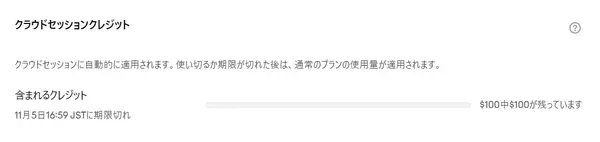
claude.ai/codeまたはclaude.ai/settings/usageにアクセスし、ProまたはMax契約中のClaudeアカウントでログインします。 - 画面上に表示される「Claim your $100 credit」(または $250 credit)の案内ポップアップ、あるいは使用状況(Usage)画面にある「Claim credit(クレジットを請求)」ボタンをクリックします。

- 画面に「$100中$100が残っています(または $250中$250)」と残高が表示されれば受け取り完了です。
手順2:CLI(ターミナル)から受け取る場合
普段からローカルでClaude Code CLIを使っている方は、ターミナルで以下のコマンドを実行するだけで完了します。
/claim-credit実行するとアカウントの資格限度が判定され、即座にプロモーション残高がアカウントに付与されます。
クラウドセッションを始める事前準備(GitHub連携)
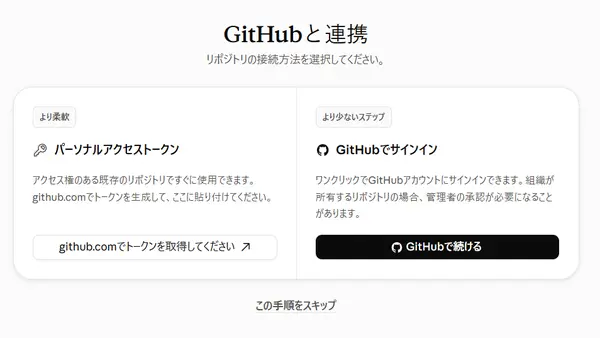
(出典:GitHub)
クラウドセッションを利用するには、GitHubアカウントの接続が必須となります。
- GitHubアカウントの準備
作業対象のリポジトリがGitHub上に存在することを確認します。 - Claude GitHub Appの承認
claude.ai/codeで初回ログイン時、GitHubとの連携が求められます。プライベートリポジトリを扱う場合は、該当のリポジトリまたは組織(Organization)に対して「Claude GitHub App」のアクセス権限を許可してください。
- ローカル変更のPush
ターミナルからclaude --cloudを実行する場合、クラウドVMがクローンするのは「GitHubリモート上の最新ブランチ」です。手元でコミットしただけの未Pushの変更はクラウドに引き継がれないため、実行前に必ずgit pushを行ってください。
クラウドセッションを起動する4つの方法
準備が整ったら、以下の4つの好きな場所からクラウドセッションを開始できます。
- Webブラウザ (
claude.ai/code)
リポジトリとブランチを選択し、指示を入力して「Start session」を押す。 - Claude モバイルアプリ
アプリ内の「Code」タブを開き、新しいクラウドタスクを送信する。 - Claude デスクトップアプリ
セッション開始時のドロップダウンで「Local」から「Cloud」に切り替えて実行する。 - ターミナル(CLI)
以下のコマンドで直接クラウドタスクを発行する。
claude --cloud "src/auth/login.ts の認証エラーのバグを修正し、テストを通してください"また、クラウドで動いているセッションをローカルのターミナルに引き戻したい場合は、以下のコマンドで一発で引き継ぐ(テレポート)ことができます。
claude --teleportAI整体師チャンネルによる最新AIニュース解説動画です。Claude Codeのクラウドセッション一般提供と、Pro(100ドル)/ Max(250ドル)へのクレジット配布の実態について、実際の画面確認を含めて手短にキャッチアップできます。
- Proプラン(月額20ドル)のユーザーに対して、一挙に月額の5倍に相当する100ドル分のクラウドクレジットが配られており、試すには最高のタイミング。
- 音声アシスタント機能や他のAIツールの進化と並び、AIがバックグラウンドで自律的に開発作業を進める「クラウドエージェント」の時代が本格化したことが強調されている。
あわせて読みたい
チャット中心のユーザーにとってクレジットは受け取る価値があるか
非エンジニアやWebチャット層にとっても「即受け取るべき」理由
「自分はプログラミングをがっつりやらないし、WebでClaudeと文章の相談をしているだけだから関係ないかも……」と思っている方でも、このクレジットは絶対に受け取っておくべきです。
理由は3つあります。
- 受け取り自体はノーリスク完全無料
クレジットを受け取ったからといって、勝手に有料の追加請求(usage credits)が発生することはありません。 - コードが書けなくても「小さな自動化」を体験できる
例えば、自分のブログのHTML/CSSの軽微な修正、マークダウンファイルの整理、Pythonスクリプトを使ったCSVデータのクレンジングなど、テキスト指示だけでAIに完遂させる体験ができます。 - Anthropicの真の狙いは「PCを離れる体験」の提供
Anthropicが今回これほど巨額のクレジットを太っ腹にバラマキ配布している理由は、「PCの前に貼りついてAIのレスポンスを待つ」スタイルから、「タスクを投げたらノートPCを閉じてお茶を飲みに行く」という新しいAIエージェント体験をユーザーに身をもって実感させたいからです。
日本時間(JST)で読み解く「2つの期限」と夏時間のズレ
今回のプロモーションで最も間違いやすいのが「日時と時差」の扱いです。
公式告知(@ClaudeDevs)では米国太平洋時間(PT)で日付が書かれており、さらに米国の夏時間(サマータイム / PDT)の終了が期間中に挟まるため、日本の読者は注意が必要です。
- 受け取り期限
米国太平洋時間 10月7日 23:59 PDT = 日本時間 10月8日(木)15:59 JST(※時差16時間) - 有効期限(使用期限)
米国太平洋時間 11月4日 23:59 PST = 日本時間 11月5日(木)16:59 JST(※11月1日に夏時間が終了し冬時間PSTになるため、時差が17時間に変化します)
一部のメディアでは有効期限を「11月5日 15:59」と記載しているケースがありますが、夏時間終了のタイムゾーン変化を正確に計算すると「16:59」が正解です。いずれにせよ、ギリギリを攻めずに受け取りは10月7日中、消化は11月初頭までに済ませておくのが最も安全です。
誤解されがちな「クレジット消費順序」と公式の訂正劇
発表初日(9月23日)、公式アカウントの「クレジットは使用量上限とは別枠」という表現から、SNS上では「今後クラウドセッションはサブスク対象外で別料金(従量課金)になってしまうのでは?」という大きな不満や誤解が広がりました。
これを受けて翌9月24日、ClaudeDevs公式アカウントは「Sorry for any confusion!(混乱させて申し訳ありません)」と補足投稿を出しています。
明確にされた仕様は以下の通りです。
- クラウドセッションは追加料金なしで、従来のPro/Maxの月額プラン枠内で動く。
- 今回の100ドル/250ドルクレジットは、クラウドセッションを実行した際に「プランの枠よりも先に優先して差し引かれる期間限定ボーナス」である。
- クレジットを使い切っても、アカウントが止まったり別料金が発生したりすることはなく、通常の月額プランの利用枠での実行に戻るだけである。
一部の海外生成系ブログ(AI生成記事)で「クレジットが切れるとセッションが緊急停止する」といった誤情報が出回っていますが、これは明確に誤りですので安心して利用してください。
Sorry for any confusion! Cloud sessions run on your Pro or Max plan, like the rest of Claude Code. This promo is an optional one-time credit that your cloud sessions spend first, before falling back onto your normal plan usage.
We hope you enjoy the credits! https://t.co/Q1dRGcTY0c
— ClaudeDevs (@ClaudeDevs) September 24, 2026

よくある質問(FAQ)
Q1. 無料(Free)プランのユーザーですが、クレジットをもらえますか?
A. いいえ、もらえません。
今回の1回限りボーナスクレジットは、2026年9月23日時点で有効な「Claude Pro」または「Claude Max」の個人有料会員限定です。また、TeamプランやEnterpriseプランのユーザーもクラウド機能自体は使えますが、個別のクレジット配布対象外となります。
Q2. 受け取り期限と有効期限は日本時間で具体的にいつですか?
A. 受け取り期限は10月8日 15:59、有効期限は11月5日 16:59です。
- 受け取り手続きの締め切り
2026年10月8日(木)15:59 JST - 受け取ったクレジットの消費期限
2026年11月5日(木)16:59 JST
Q3. 100ドル(または250ドル)のクレジットを使い切ったらどうなりますか?
A. 勝手に課金されることはなく、通常のPro/Maxプランの利用枠に戻ります。
クレジット残高がゼロになった後は、手元のWebチャットやローカルClaude Codeと同じ月額プラン内の利用枠(5時間ごとの制限枠)を使ってクラウドセッションが継続されます。
Q4. GitHubアカウントがなくてもクラウドセッションを使えますか?
A. 原則としてGitHubアカウントとの接続が必要です。
クラウド環境がコードをクローンし、作業ブランチを作成してプルリクエストを送る一連のフローでGitHubを使用します。(※CLIから CCR_FORCE_BUNDLE=1 を設定してローカルファイルを単発アップロードする裏技もありますが、結果をリモートに書き戻せない制限があるため、GitHub連携を行うのが推奨です)。
Q5. 100ドル(250ドル)でどれくらいの作業ができますか?
A. 公式なトークン換算や時間数の目安は公表されていません。
AIがコードを読む量や会話の長さに依存します。開発者の実際の検証事例では、サブエージェントを多数並列起動して約2,900項目の自動テストや大量のビルドを実施した場合、1~2日で200ドル相当を消費したケースも報告されています。会話が長くなるとプロンプトキャッシングの読み直し等で消費が早くなるため、タスクごとに新しいセッションを立てるのが長持ちのコツです。
Q6. クレジットを受け取った後にサブスクを解約・ダウングレードしたらどうなりますか?
A. 未消費のプロモーションクレジットは失効・没収されます。
Anthropicのプロモーション規約(Claude Promotional Credit Offer Terms)により、有料プランを解約したりFreeプランへダウングレードした場合、残っているボーナスクレジットは返金や保持されることなく無効となります。
Q7. Projects(プロジェクト)やRoutines(ルーチン)でもクレジットは使えますか?
A. いいえ、使えません。
受け取り画面の規約において「ProjectsおよびRoutinesは対象外」と明記されています。今回付与されたクレジットは、1タスク=1セッション形式の単体「クラウドセッション」にのみ適用されます。

10月8日15:59までに実行すべきステップ
Claude Codeのクラウドセッションの一般提供開始と、最大250ドルのボーナスクレジット配布は、開発者だけでなくすべてのClaude有料ユーザーにとって見逃せないイベントです。
最後に、期限までに損をしないためのステップをまとめました。
- 今すぐ
claude.ai/code/claim-creditにアクセスし、クレジットを請求する(※遅くとも日本時間10月8日15:59まで)。 - GitHubアカウントを連携し、自分のテスト用リポジトリを用意する。
- Webブラウザまたは
claude --cloudから、小さなコード修正やドキュメント生成タスクを1つ投げてみる。 - 指示を出したらノートPCを閉じ、スマホのClaudeアプリ(Codeタブ)からAIがバックグラウンドで作業を完了させる快感を体験してみる。
「PCを閉じてもAIが仕事を終わらせておいてくれる」という次世代の開発体験を、ぜひこの無料クレジットを活用して体感してみてください!
あわせて読みたい


みんなのらくらくマガジン 編集長 / 悟知(Satoshi)
SEOとAIの専門家。ガジェット/ゲーム/都市伝説好き。元バンドマン(作詞作曲)。SEO会社やEC運用の経験を活かし、「らくらく」をテーマに執筆。社内AI運用管理も担当。
Claude Opus 5.5とは?Opus 5との違い・料金・GPT-6比較まで徹底検証【2026年9月最新】

GPT-6 SolとLunaの違いは?料金・無料での使い方からSiri AI連携まで【2026年9月最新】

GPT-6 Astraはいつから使える?表示されない原因とプラン別配信状況【2026年9月最新】
Gemini 3.8 Flashの料金と使い方!3.7との違いや2027年価格改定を徹底検証【2026年9月版】
【2026年9月最新】Claude Fable 5.1登場!前モデルとの違い・料金・使い方・Opus 5との使い分けまで解説
Twitter.nowとは?2026年8月始動の新SNSとX(旧Twitter)の違い
暮らしに役立つWebメディア『みんなのらくらくマガジン』では、
毎月お役立ち情報やお得情報を更新中です。ぜひお気に入り登録お願いします!