


【無料】Web版Google Earthフライトシミュレータのやり方と本音レビュー!ブラウザで世界中を飛び回ろう
【この記事にはPRを含む場合があります】
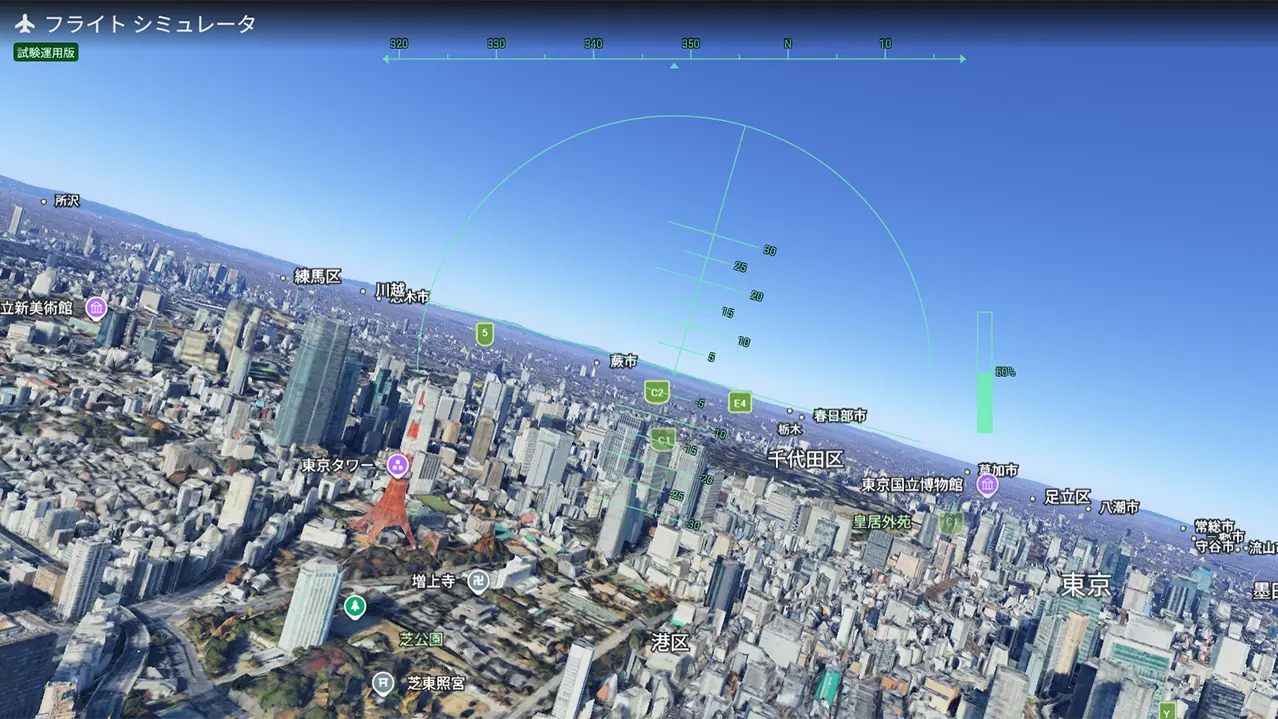

「ブラウザで手軽に空を飛んでみたい」「本格的なゲーム機はないけれど、無料でフライトシミュレーターを遊んでみたい」 そんなあなたにぴったりなのが、Web版のGoogle Earthに登場した「フライト シミュレータ」機能です!
結論から言うと、この機能は完全無料で、専用のソフトをインストールすることなく、ブラウザさえあれば誰でも簡単に世界中の空を飛び回ることができます。かつてPC版Google Earthの隠し機能として密かに人気を集めていたあの機能が、ついにWebブラウザで手軽に遊べるようになりました。
この記事では、実際にWeb版Google Earthフライトシミュレータをプレイしてみた本音のレビューや、詳しい起動方法、操作のコツまで余すところなくお伝えします。 「自分でも操作できるかな?」と不安に思っている方も、読めばすぐにパイロット気分を味わえるようになりますよ!

ブラウザで空を飛べる!Web版Google Earthフライトシミュレータの特徴・スペック
(出典:Google Earth)
Web版Google Earthフライトシミュレータは、無料で手軽に、実写レベルの3Dマップの上を飛べるのが最大の魅力です。
<Web版Google Earthフライトシミュレータの基本スペック>
| 項目 | 詳細 |
|---|---|
| 料金 | 完全無料 |
| プラットフォーム | Webブラウザ(PC環境) |
| 必要なもの | インターネット環境、キーボード・マウス |
| グラフィック | 実写のフォトグラメトリ(航空写真ベース) |
| プレイの目的 | 世界中のカジュアルな探索、観光 |
最大の特徴は、専用アプリのインストールが一切不要になった点です。PC版アプリの機能として存在していましたが、Web版へ追加されたことで、ブラウザ1つで地球規模のデジタルツインを自由に探索できるようになりました。
まずは、実際のプレイ画面や雰囲気を知りたい方のために、Google Earth公式から公開されているこちらのトレーラー動画をご覧ください。
この動画はナレーションのない短い映像ですが、ブラウザ上でどのように大自然や街並みが描画され、シミュレーターとして動いているのかが視覚的に伝わります。大都市の高層ビル群から雪山の頂まで、実写ベースの美しいマップをシームレスに飛び回れる本機能の魅力が端的にまとまっています。極端な高速飛行やネット環境が悪い場所では読み込み遅延が発生する可能性がある点には注意が必要ですが、ブラウザでここまでの表現ができるのは驚きです。
あわせて読みたい

3ステップで簡単!起動方法とやり方
起動方法は驚くほど簡単です。以下の3ステップですぐにフライトを開始できます。
<起動方法・やり方の手順>
1. Google Earthにアクセスする
まずは、ブラウザでGoogle Earth(https://earth.google.com/web)にアクセスし、検索窓の横にある「Earthを探索」をクリックします。

2. フライトシミュレータを立ち上げる
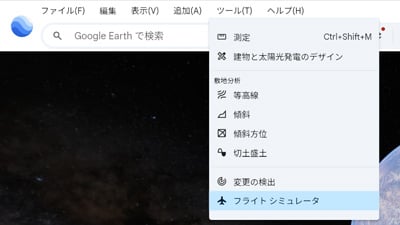
Google Earthが立ち上がったら、上部のメニューバーにある「ツール」をクリックし、ドロップダウンメニューの中から「フライト シミュレータ」を選択します。これで機能が立ち上がります。
3. 好きな場所からスタート
地球上の探索したい場所を探し、そこでフライト シミュレータをクリックすると、その場所の上空からフライトを始めることが可能です。
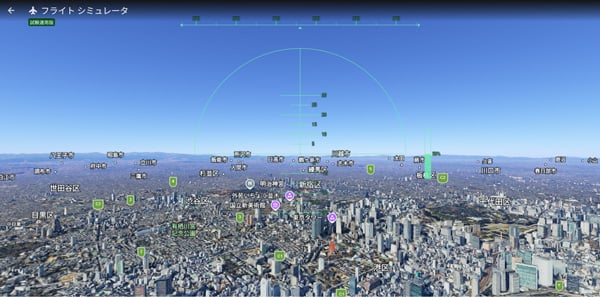
たったこれだけで、面倒な設定なしに空の旅が始まります!
意外と難しい?基本の操作方法とコツ
操作はキーボードまたはマウスで行います。カジュアルに遊べる設計になっていますが、飛行機を操縦するため少しクセがあります。
<基本の操作方法一覧>
| 操作 | キーボードのボタン | 役割 |
|---|---|---|
| 推力を上げる(加速) | Page Up(または画面上のインジケーターをクリック) | エンジンの回転数を上げ、スピードを出す |
| 推力を下げる(減速) | Page Down(または画面上のインジケーターをクリック) | スピードを落とす |
| 機首を下げる(降下) | 下矢印キー | 高度を下げる |
| 機首を上げる(上昇) | 上矢印キー | 高度を上げる |
| 左に傾ける(旋回) | 左矢印キー | 機体を左に傾けて曲がる |
| 右に傾ける(旋回) | 右矢印キー | 機体を右に傾けて曲がる |
| マウス操作への切り替え | 画面内をクリック | マウスの動きで機体をコントロールする |
操作のコツ
マウス操作に切り替えると直感的に動かせますが、少しの動きで機体が大きく傾くため、最初はキーボードの矢印キーでゆっくり操作するのがおすすめです。 万が一、地面に激突して落ちてしまっても、「再起動(Restart)」ボタンを押せば瞬時に安全な高度からフライトを再開できるので安心してください。

【本音レビュー】実際にGoogle Earthフライトシミュレータで遊んでみた口コミ・評価
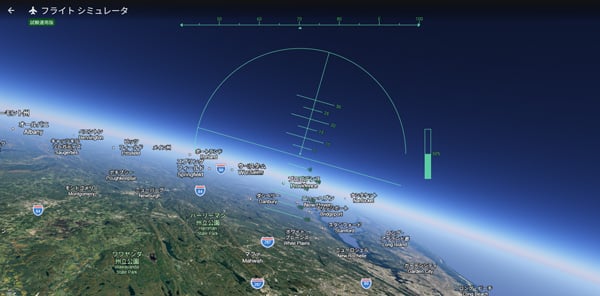
ここからは、実際に私がWeb版Google Earthフライトシミュレータをプレイしてみて感じた、リアルな感想と体験談をお届けします。 一言で言えば、「操作には少し手こずるけれど、慣れれば圧倒的な絶景に時間を忘れて没頭してしまう最高のおもちゃ」でした。
良かった点・感動した点3選
- 大都市や大自然のすぐ上を飛べる感動
実際にプレイしてみて最も感動したのは、山々が連なる険しい場所や、大都市のビル群のすぐ上をかすめるように飛べることです。普段絶対に見られない視点から世界を見下ろす体験は、まさに最高でした。また、大気圏スレスレのようなかなり高い高度までも行けるため、地球のスケールの大きさを実感することができます。 - 墜落しても一瞬で復帰できる安心感
シミュレーターという性質上、最初は操作を誤って地面に激突してしまうことが多々あります。しかし、落ちてしまってもすぐに再開できるため、ストレスなくトライ&エラーを繰り返せるのは非常に良いポイントだと感じました。 - 完全無料でこのクオリティ
ブラウザを開くだけで、これだけ広大な世界を無料で自由に飛び回れる体験は、純粋にすごいことだと感じました。
気になった点・イマイチだった点3選
- 初心者は操作が難しく、酔いやすい
私は普段フライトシミュレータのゲームをプレイすることがないため、慣れていないと結構操作が難しいなと感じました。特に、少しキーを押しすぎると機体がすごい回転してしまったりして、画面がぐるぐる回り、正直かなり酔います。三半規管が弱い方は少しずつ慣らしていくのがおすすめです。 - リアルさには欠ける部分がある
航空機の挙動を完全に再現しているわけではないため、フライトシミュレータに特化した本格的なゲームと比べると、やはりリアルさには欠けます。計器類をいじる楽しみよりも、「空飛ぶカメラ」を操縦している感覚に近いです。 - やめ時がわからなくなる(時間泥棒)
プレイし始めるとあらゆるところをシームレスに飛べるため、時間を忘れて飛び続けてしまいます。暇つぶしのつもりが、気づけば何時間も経っていた…なんてことになりかねないので、注意が必要です。

Microsoft Flight Simulatorとの違いを徹底比較!
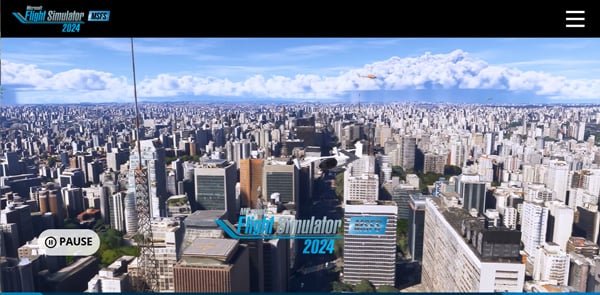
(出典:Microsoft Flight Simulator 2024)
本格的なフライトシミュレーターといえば「Microsoft Flight Simulator(MSFS)」が有名ですが、Google Earthフライトシミュレータとどう違うのか、比較表でまとめました。 どちらが自分に合っているか、確認してみてください。
<Google Earthフライトシミュレータ vs MSFS 比較表>
| 比較ポイント | Google Earthフライトシミュレータ | Microsoft Flight Simulator 2024 |
|---|---|---|
| 目的 | カジュアルな地球探索・観光 | 本格的な航空体験・パイロットキャリア体験 |
| 価格 | 完全無料 | 有料(ソフト購入、またはサブスクリプション) |
| 環境 | Webブラウザ(インストール不要) | ハイスペックなPC、Xbox、PS5など |
| 操作性 | シンプル(キーボード・マウス) | 複雑でリアル(専用ジョイスティック等推奨) |
| グラフィック | 実写のマップデータ(看板の色など現実と一致) | 航空機システム、天候変化、雲、四季などがリアル |
| おすすめな人 | 手軽に暇つぶししたい人、街並みを見たい人 | リアルな操縦技術や究極の没入感を追求する人 |
航空機の計器類を操作し、リアルな挙動や天候の変化を楽しみたい、リアルを追求するという人は「Microsoft Flight Simulator」等の本格的なソフトの方が良いと感じました。 一方で、「今すぐブラウザで、自分の家や知っている街の上空を飛んでみたい!」という手軽さを求めるなら、圧倒的にGoogle Earth フライト シミュレータをおすすめします。
絶対に見るべき!おすすめの絶景スポット
Google Earth フライト シミュレータを起動したら、ぜひ訪れてほしいおすすめのフライトスポットをいくつかご紹介します。
日本の大都市(東京スカイツリー周辺など)
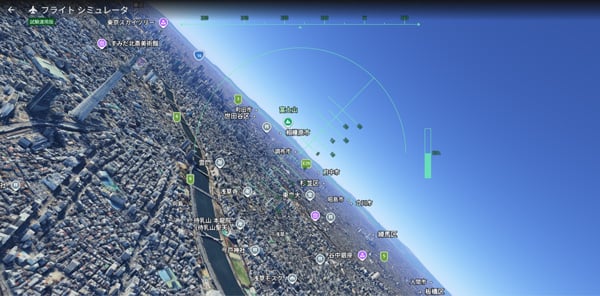
自分が知っている街並みを上空から見下ろすのは非常に楽しいです。明治神宮周辺からスカイツリーや東京タワーなどのランドマークへ向かって旋回すると、その緻密な描画に驚かされます。
大自然の絶景(富士山や雪山など)
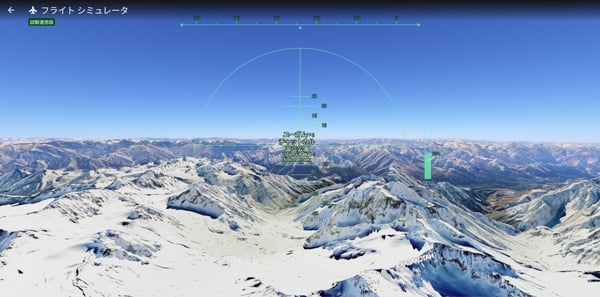
山々が連なる場所をフライトするのは、このシミュレーターの醍醐味です。富士山の火口のすぐ上を通過したり、険しい雪山の谷間をすり抜けたりするスリルは最高です。
海外の有名スポット(ニューヨークのタイムズスクエアなど)
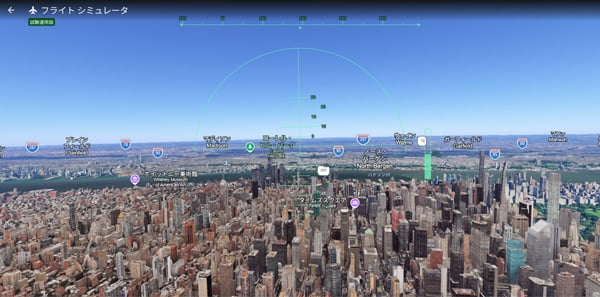
気軽に海外旅行気分を味わえます。高層ビルが林立するマンハッタンの上空を飛ぶと、まるで映画のワンシーンのような体験ができます。

スマホで遊べる?カクカクする?Web版Google Earthフライトシミュレータの疑問を解決
Q. スマホ(iPhone/Android)でもプレイできますか?
A. 現在のところ、フライトシミュレータ機能はWebブラウザ版(PC環境)のみの提供となっています。キーボードでの操作が前提となっているため、スマートフォンやタブレットでのプレイは難しく、公式にもWeb(PC)限定の機能としてアナウンスされています。
Q. 画面の動きがカクカクしたり、建物の読み込みが遅かったりします。
A. Google Earthは飛行しながらリアルタイムで3Dデータをストリーミング読み込みしています。そのため、インターネット回線の速度が遅かったり、極端に速いスピードで飛行したりすると、建物の表示が遅れたり、地面がチカチカと点滅する(特に海面下などの特定の場所)ことがあります。快適に遊ぶには、安定したネット環境でプレイすることをおすすめします。
Q. マップがのっぺりしていて立体的ではありません。
A. 物の立体感を楽しむには、画面左下にある「ベースマップ設定」から以下の2つの設定を行ってください。
- ベースマップのタイプを「航空写真」に変更する(これで地形の起伏が表示されます)。
- 「建物の 3D 表示」をオンにする。 デフォルト設定では起伏のない地図になっていることがあるため、この設定を有効にすることで、山や街並みの立体感が劇的に変わり、よりリアルなフライトを楽しめるようになります。
あわせて読みたい

いますぐブラウザから世界旅行へ飛び立とう!
Web版Google Earthに登場した「フライト シミュレータ」は、無料で誰でも手軽に世界中の空を飛べる、夢のような機能です。 操作の難しさからくる「酔い」や、本格シミュレーターに比べるとリアルさに欠けるという弱点はあるものの、ブラウザ一つですぐに起動でき、知っている街から世界の絶景までシームレスに飛び回れる体験は、他のツールではなかなか味わえません。
「週末の暇つぶしを探している」 「旅行に行きたいけれど時間がない」 「昔PC版で遊んだあの感覚をもう一度味わいたい」
そんな方は、ぜひ今すぐブラウザを開いて、Google Earthの空へ飛び立ってみてください。一度プレイし始めると、きっと時間を忘れて世界中を飛び回りたくなるはずです! まずは、あなたのお住まいの地域や、一度行ってみたかった世界遺産の上空を目指して、フライトを始めてみませんか?
あわせて読みたい

みんなのらくらくマガジン 編集長 / 悟知(Satoshi)
SEOとAIの専門家。ガジェット/ゲーム/都市伝説好き。元バンドマン(作詞作曲)。SEO会社やEC運用の経験を活かし、「らくらく」をテーマに執筆。社内AI運用管理も担当。

Gemini無料版の制限は?10月9日からFlash-Liteだけに【2026年10月】

Google新AI「Gemini 4 Argon」発表!性能・料金・提供時期を比較

Gemini 3.8 Flashの料金と使い方!3.7との違いや2027年価格改定を徹底検証【2026年9月版】
【2026年最新】Gemini 3.7 Flashがリリース!3.6との違い・コーディング性能から驚きのAPI価格まで一挙公開

Google Pixel 11 Pro/XL 発売日・価格・スペック最新情報【2026年】

2026年7月Google利用規約更新!通知メールの正体とスマホ代を守る対策
暮らしに役立つWebメディア『みんなのらくらくマガジン』では、
毎月お役立ち情報やお得情報を更新中です。ぜひお気に入り登録お願いします!