


Windows 11「Xboxモード」とは?Win+F11でPCがゲーム機に進化!
【この記事にはPRを含む場合があります】
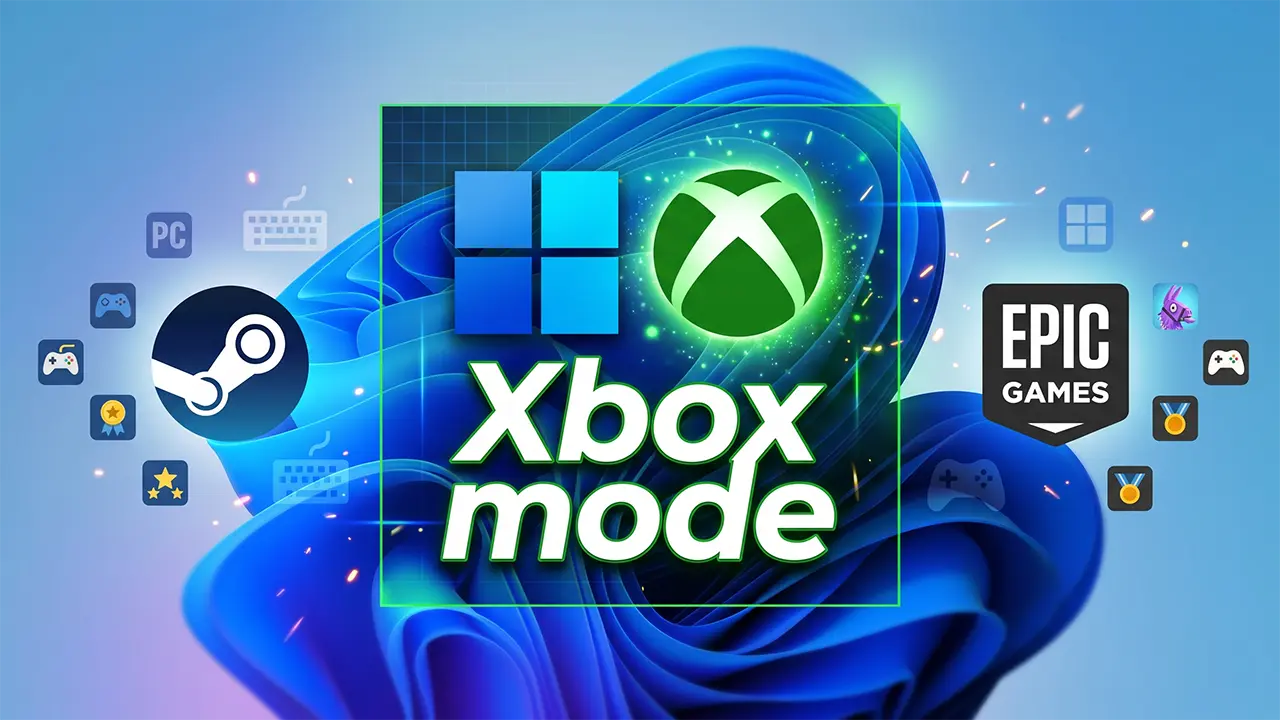

PCゲームを大画面テレビやモニターに出力して遊ぶ際、「通知やブラウザのタブが目に入って集中できない」「コントローラーを握っているのに、アプリを起動するたびにマウスとキーボードに持ち替えるのが面倒」と感じたことはありませんか。 ソファでくつろぎながら、まるで家庭用ゲーム機のように電源を入れたらすぐゲーム画面に没入できたら最高ですよね。
そんなPCゲーマーの長年の悩みを解決するのが、Windows 11の新たな標準機能「Xboxモード」です。 この記事を読むことで、PCを家庭用コンソール機のような快適な環境に変える設定方法や、ゲームの動作が軽くなる仕組み、そしてSteamなど他ストアのゲームとの連携方法までが明確に分かります。あなたのゲーミング環境を一段階引き上げる新機能の全貌を掴んでください。

Windows 11の「Xboxモード」とは?PCがゲーム機に変わる新機能
Windows 11の「Xboxモード」とは、PCの画面をコントローラー操作に特化した全画面インターフェース(UI)に切り替え、まるで家庭用ゲーム機のように直感的にゲームを管理・プレイできる新機能です。以前は「フルスクリーン体験(FSE)」と呼ばれていた機能が進化し、正式名称として実装されました。
このモードの最大の魅力は、単に画面の見た目が変わるだけでなく、Windows OSレベルでゲームに最適化される点です。 Xboxモードを有効にすると、ゲームプレイに不要なバックグラウンドプロセスが自動的に削減され、優先度の低いタスクは遅延実行されます。これにより、CPUやメモリといったPCのシステムリソースがゲームに最大限割り当てられます。 結果として、最大で約2GBのメモリが解放され、ゲームのフレームレート(FPS)が向上するなど、より快適でスムーズなプレイ環境が構築されます。
あわせて読みたい
どんなPCで使える?ROG Allyなどの対象機種と利用料金
Xboxモードは、Windows 11を搭載したすべてのPCで、完全に無料で利用できます。専用の有料ソフトウェアや追加のサブスクリプション契約は一切必要ありません。
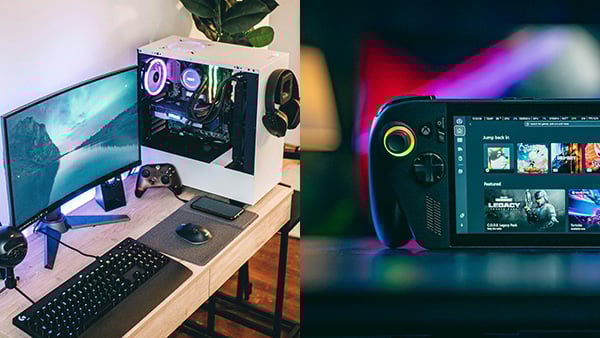
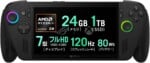
これまで、同様の機能はASUSの「ROG Ally」や「ROG Ally X」、MSIの「Claw」といった一部のポータブルゲーミングPC(ハンドヘルド機)専用の機能として展開されていました。しかし、今回のアップデートにより対象機種が大幅に拡大しました。
【Xboxモードが利用できる対象機種の例】
- ポータブルゲーミングPC(ハンドヘルド機)
コントローラーが一体化しているため、Xboxモードの恩恵を最も直接的に受けられます。 - 一般的なデスクトップPC
大画面モニターやテレビに接続し、リビングでコントローラーを使って遊ぶスタイルに最適です。 - ゲーミングノートPC
外出先やベッドの上など、マウスが使いにくい環境でもコントローラー1つで完結します。
デバイスの形態を問わず、Windows 11が最新の状態にアップデートされていれば、誰でも手軽にこの新しいフルスクリーン体験を導入できます。

Xboxモードの正式リリースはいつ?現在の利用方法と起動手順
Xboxモードは、2026年4月にWindows Insiderプログラムの「Release Preview」チャネル(ビルド26100.8313など)で展開が開始されました。現在は段階的なロールアウトが行われており、大きな問題がなければ数週間以内に一般のWindows 11ユーザーへも順次配信されます。
OSのアップデートが完了していれば、事前の複雑な設定は必要ありません。以下の5つの方法のいずれかを使って、いつでも瞬時にXboxモードに切り替えることができます。
【Xboxモードの起動手順リスト】
- ショートカットキー(最速)
キーボードの Win + F11 キーを同時に押す。 - Xboxアプリから
Xboxアプリの右上に新設された「Xboxモード」ボタンをクリックする。 - タスクビューから
タスクバーの「タスクビュー」ボタンからXboxモードを選択する。 - ゲームバーから
コントローラーのXboxボタン(または Win + G)でゲームバーを開き、設定から切り替える。 - Windows設定から
「設定」アプリ >「ゲーム」>「Xboxモード」から有効化する(PC起動時に自動でXboxモードにする設定も可能)。
「PCの電源を入れたらすぐにゲーム専用機として使いたい」という方は、設定アプリから「起動時にXboxモードを有効にする」を選択しておくと非常に便利です。
Xboxモードの概要や、どれくらいパフォーマンスが向上するのかについては、以下の動画でも詳しく解説されています。
以前は「フルスクリーン体験(FSE)」と呼ばれていましたが、名称が「Xboxモード」へと変更され、対応機種も全PCへと拡大しました。Xboxモードを有効にすると、バックグラウンドプロセスが削減され、通常時よりも約9.3%(約1GB〜2GB)のメモリ使用量が減少します。これにより、「サイバーパンク2077」などの重いタイトルでもフレームレートの向上が確認されています。また、この機能は将来発売される次世代機(Project Helix)を見据えた、Windows OSの軽量化への布石であるとも指摘されています。

SteamやEpicで購入したゲームもプレイできる?
(出典:Epic Games)
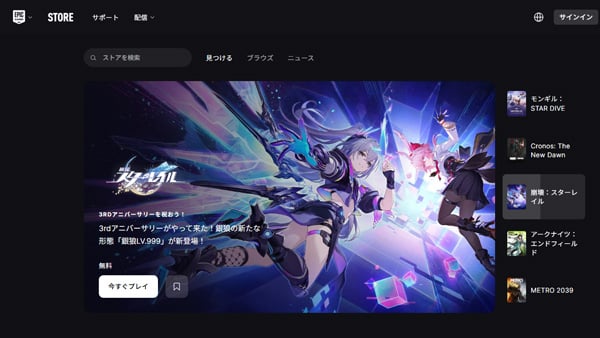
はい、Xboxモードでは、Xbox Game PassやMicrosoft Storeのゲームだけでなく、SteamやEpic Games Storeなど、他のプラットフォームで購入したPCゲームも起動可能です。
Xboxモードは、PC内にインストールされたさまざまなゲームを1つの美しいインターフェースにまとめる「総合ランチャー」として機能します。 「PCゲームはSteamで買うことが多い」というユーザーであっても、Xboxモードを開けば所有しているSteamゲームのアイコンが一覧で表示されます。コントローラーの十字キーで遊びたいゲームを選び、Aボタンを押すだけで、シームレスにゲームの世界へ飛び込むことができます。複数のストアをまたいでゲームを管理する煩わしさから解放されます。
あわせて読みたい

従来の「Steam Big Picture」等との違い・メリットは?
(出典:Steam)
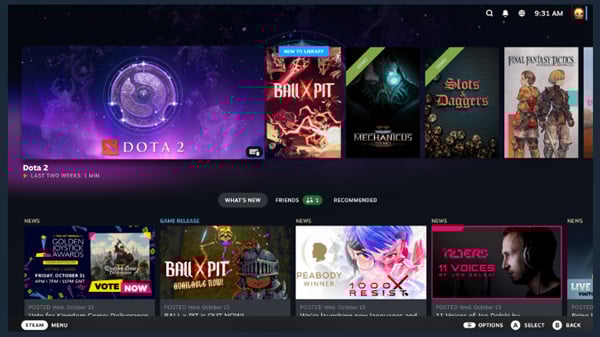
最大の違いは、Xboxモードが「Windows 11のOSレベルで動作する機能」であることです。従来のゲームランチャーとは根本的な仕組みとメリットが異なります。
長年、PCゲーマーの間ではコントローラー操作に適したUIとして、Steamの「Big Pictureモード」が親しまれてきました。しかし、Big PictureモードはあくまでSteamという「一企業の一アプリ」の中での全画面表示に過ぎません。
一方、XboxモードはMicrosoftがOS(Windows)そのものに組み込んだ機能です。そのため、他社のゲームストアを束ねるだけでなく、前述した「メモリの解放」や「OSバックグラウンド処理の抑制」といった、OSの根幹に関わるパフォーマンス向上を実現できます。
【Xboxモードと従来モードの比較表】
| 特徴・機能 | Xboxモード (Windows 11) | Steam Big Pictureモード |
|---|---|---|
| 動作レベル | OS(Windows 11)レベルでネイティブ動作 | アプリケーションレベルでの動作 |
| 対象ゲーム | Xbox、Steam、Epicなど全ストアのゲーム | 主にSteamで購入・登録したゲーム |
| パフォーマンス | 不要なプロセスを停止しメモリを解放(FPS向上) | OS側のバックグラウンド処理はそのまま |
| 操作性 | コントローラーのみでWindowsの基本操作も一部可能 | Steamアプリ内の操作に限定 |
| 必要な設定 | 最新Windows 11なら標準搭載 (Win+F11で起動) | Steamアプリのインストールと起動が必須 |
このように、Xboxモードは競合するSteamの利便性を取り入れつつ、OS開発元である強みを活かしてPCのポテンシャルを極限まで引き出す、全く新しいアプローチだと言えます。


競合「Steam OS」との比較:軽さか、それとも汎用性か
(出典:Steam)
XboxモードとSteam OSの最大の違いは、「基盤となるOS(WindowsかLinuxか)」と「汎用性」です。Xboxモードは既存のWindows環境のまま手軽にゲーム専用UIを導入できる一方、Steam OSはゲーム起動に特化して極限まで軽量化された専用OSです。
そもそも、Microsoftが全PC向けにXboxモードを展開した背景には、Steamが提供する独自のゲーム用OS「Steam OS」と、それを搭載した携帯ゲーミングPC「Steam Deck」の爆発的な人気があります。 携帯ゲーミングPCの分野において、「重たいWindows OS」のままでは「軽量でゲームに特化したSteam OS」の快適さに太刀打ちできないという危機感が、このXboxモード機能の開発を後押ししました。
【XboxモードとSteam OSの比較表】
| 比較項目 | Xboxモード (Windows 11) | Steam OS (Steam Deck等) |
|---|---|---|
| ベースOS | Windows 11 | Linux |
| 軽量性・システム効率 | メモリを約9.3%削減し最適化 | ゲーム用に極限まで軽量化 |
| 導入ハードル | 手持ちのWindows PCで無料で即導入可能 | 専用端末の購入か、複雑なOS導入が必要 |
| 対応ゲームの幅広さ | Steam、Xbox、Epicなど全PCゲーム | 主にSteam公式対応ゲームに限定 |
海外のゲーマーやメディアの評価では、「Xboxモードによるメモリ削減は素晴らしいが、OSの根幹がWindowsである以上、LinuxベースのSteam OSほどの圧倒的な軽さやシステム効率にはまだ届かない」という冷静な声も散見されます。
しかし、「普段仕事や作業に使っているWindows PCを、ショートカットキー1つで家庭用ゲーム機のように変身させられる」という手軽さと、すべてのPCゲームストアのタイトルを制限なく遊べる汎用性の高さは、Steam OSにはないXboxモードならではの圧倒的な強みです。
あわせて読みたい
快適なゲーミング環境を手に入れるために
ここまで、Windows 11の革新的な新機能「Xboxモード」について解説してきました。記事の要点は以下の通りです。
- Xboxモードは、PCをコントローラー操作に特化した全画面UIに変える標準機能。
- 不要なバックグラウンド処理を止め、メモリを解放してFPS(描画の滑らかさ)を向上させる。
- Windows 11搭載のPCなら、ハンドヘルドからデスクトップまで無料で利用可能。
- SteamやEpic Gamesのタイトルも一括管理でき、Win + F11 で一瞬で起動できる。
Xboxモードは、PCゲーマーが長年抱えていた「マウス・キーボード操作の煩わしさ」と「Windows特有の動作の重さ」を同時に解消してくれる強力なツールです。 すでにお使いのPCに最新のWindows 11アップデートが届いている方は、今すぐキーボードの Win + F11 を押して、この新しいフルスクリーン体験を試してみてください。まだ配信されていない方も、まもなく一般公開されますので、Windows Updateをこまめにチェックして、次世代のPCゲーミング体験を手に入れましょう。


みんなのらくらくマガジン 編集長 / 悟知(Satoshi)
SEOとAIの専門家。ガジェット/ゲーム/都市伝説好き。元バンドマン(作詞作曲)。SEO会社やEC運用の経験を活かし、「らくらく」をテーマに執筆。社内AI運用管理も担当。

【CVE-2026-45585】Windows 11 BitLocker脆弱性「YellowKey」の脅威と緩和策

7-Zipの偽サイトに注意!公式の見分け方とWindows11での安全な使い方
ワイヤレスイヤホンの使い方は?スマホとのペアリング方法やトラブル時の対処法など

Windows Copilotとは?利用料金や始め方。活用方法・日本語でも使える?

東京ゲームショウ2026現地レポート!混雑・試遊の回り方と注目ブース解説
【2026最新】Steam Frameの日本価格が判明!199,980円の価値とKOMODO予約・スペック解説
暮らしに役立つWebメディア『みんなのらくらくマガジン』では、
毎月お役立ち情報やお得情報を更新中です。ぜひお気に入り登録お願いします!