


ワイヤレスイヤホンとパソコンの接続方法は?つながらない・途切れる場合の対処法も解説
【この記事にはPRを含む場合があります】


ワイヤレスイヤホンをパソコンで使うのは便利です。ケーブルレスなのでタイピング時に煩わしくなく、ZOOMなどビデオ通話の際も線が画面に映らずスマート。ただし、有線イヤホンとは使い方の勝手が違うため、慣れていなければとくに接続(ペアリング)に戸惑う人は多いかもしれません。
そこで今回は、ワイヤレスイヤホンとパソコンの接続方法について、初心者向けにわかりやすく解説します。つながらない、途切れる場合の対処法もお伝えするのでぜひ参考にしてください。
ワイヤレスイヤホンと接続できるパソコンの種類
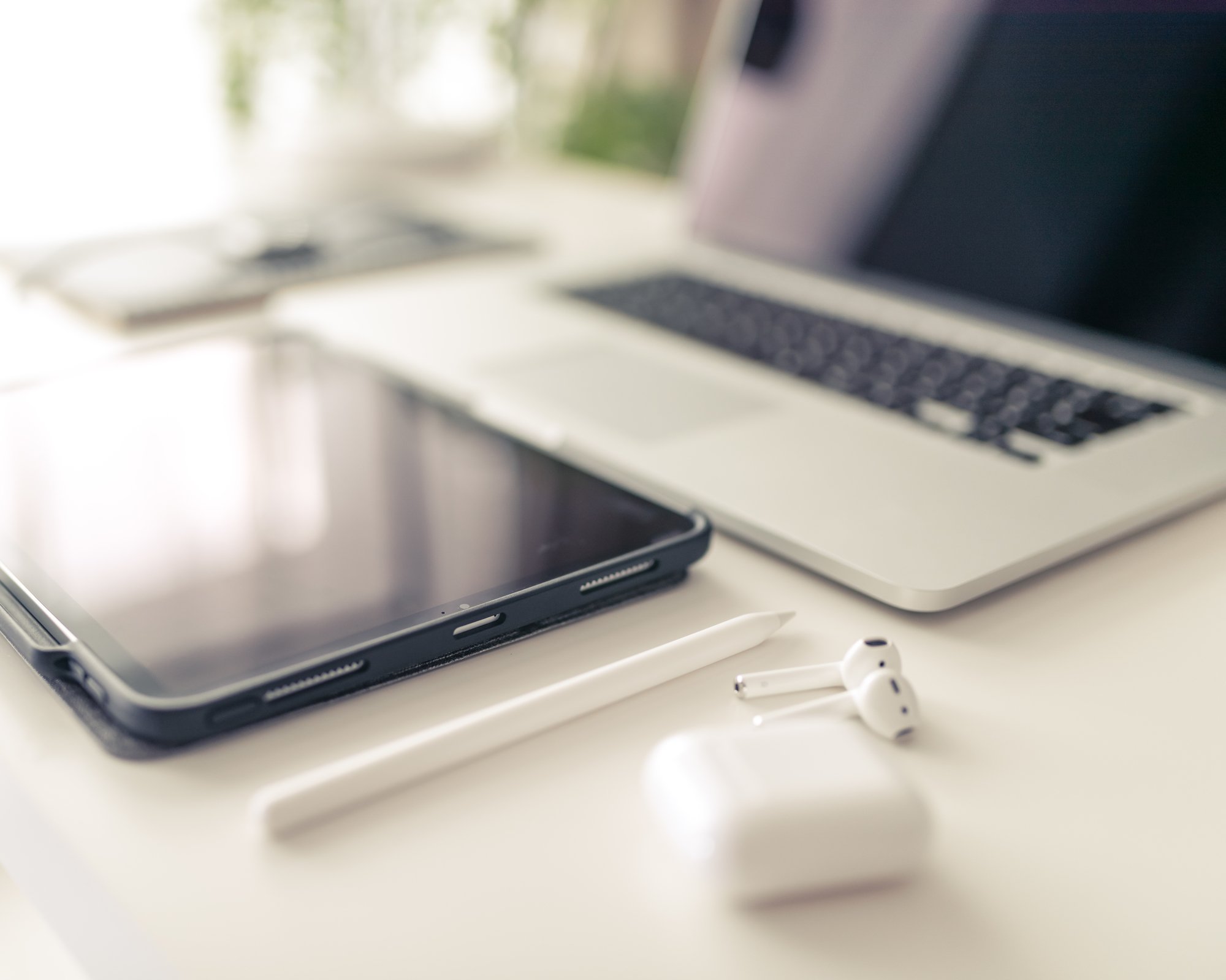
前提として、ワイヤレスイヤホンとパソコン接続するには、パソコンにBluetooth機能が搭載されていなければなりません。そこで、まずはパソコンにBluetooth機能が搭載されているかどうかの確認方法を紹介します。
MacOSの場合、少なくとも直近10年のモデルにはすべてBluetoothが搭載されています。そのため、MacBookやiMacなどMacintoshをお持ちの方は、原則としてワイヤレスイヤホンを利用可能です。
一方、WindowsではBluetooth機能が製品によってあるものとないものがあります。特にデスクトップパソコンでは搭載されていないものもままあるため、注意しましょう。WindowsOSでのBluetooth機能の確認方法は以下を参考にしてください。
Bluetooth機能があるかの確認方法【Windows】
WindowsOSの場合、Bluetooth機能の有無を手っ取り早く確認するにはシステムトレイを見ることです。システムトレイにBluetoothのアイコンが表示されていれば、Bluetooth機能が搭載されており、ワイヤレスイヤホンも使えます。
もしくは「デバイスマネージャー」に「Bluetooth」の項目があるかどうかを確認するのも良いでしょう。デバイスマネージャーの開き方は、WindowsOSのバージョンごとに以下のように異なります。
・WindowsOSでの「デバイスマネージャー」の開き方
| Windows 11 | 1. スタートボタンをクリックする 2. 上部の検索ボックスに「デバイスマネージャー」と入力する 3. 検索結果の「デバイスマネージャー」をクリックする |
| Windows 10 | 1. 左下のWindowsマークを右クリック 2. 表示されるメニューから「デバイスマネージャー」を選択 |
| Windows 8.1 | 1. 左下のWindowsマークを右クリック 2. 表示されるメニューから「デバイスマネージャー」を選択 |
| Windows 7 | 1. 左下のWindowsボタンをクリック 2. 「コンピューター」を右クリック 3. 「プロパティ」をクリック 4. 「デバイスマネージャー」をクリック |
Bluetooth非対応でもアダプタを付ければ接続可能
Bluetooth機能が搭載されていないパソコンでも、Bluetooth アダプタを外付けすれば、ワイヤレスイヤホンとのペアリングが可能です。
Bluetoothアダプタとは、デバイスにBluetooth受信機機能を追加できるUSBアダプタのこと。パソコンのUSBポートに挿入するだけで、Bluetooth通信が可能になります。Bluetoothアダプタの価格は1,000円〜2,000円前後が相場です。
なお、ワイヤレスイヤホンと接続するには、Bluetoothアダプタがワイルスイヤホンと同じプロファイルを備えている必要があります。 そのため、事前にイヤホンのプロファイルを確認してから適切なアダプタを購入しましょう。
ワイヤレスイヤホンとパソコンの接続方法
パソコンにBluetooth機能があることが確かめられたら、もしくはBluetoothアダプタを挿入したら、早速ワイヤレスイヤホンと接続してみましょう。ワイヤレスイヤホンとパソコンをペアリングする方法は以下の通りです。
Windows 11の場合
- 「スタート」>「設定」>「Bluetoothデバイス」と選択し、「Bluetooth」をオンにする
- ワイヤレスイヤホンの電源を入れて検出可能モードにする
- PCでタスクバーの右側のクイック設定※を開く
- Bluetoothアイコン横の「>」から「新しいデバイス」でワイヤレスイヤホンを選択して完了
※クイック設定:タスクバー右側、時刻と日付の横に表示されている「ネットワーク」「サウンド」「バッテリー」のアイコン
なお、最初の「Bluetooth」オンにする操作も、タスクバーの右側のクイック設定から行っても構いません。もしクイック設定にBluetoothの項目がない場合は、クイック設定からクイック設定パネルを開き、「クイック設定の編集」でBluetoothを追加してください。
またワイヤレスイヤホンを検出可能モードにする方法は機種によって異なるので、取扱説明書やメーカーの公式サイトなどで確認しましょう。
Windows10の場合
- 「スタート」>「設定」>「デバイス」>「Bluetoothとその他のデバイス」選択し、「Bluetooth」をオンにする
- ワイヤレスイヤホンの電源を入れて検出可能モードにする
- PCで「Bluetoothとその他のデバイス」>「Bluetoothまたはその他のデバイスを追加する」>「Bluetooth」と選択
- ワイヤレスイヤホンを選択して完了
Bluetooth機能をオンにする操作は、タスクバーの日付と時刻の横にあるアクションセンターからも行えます。アクションセンターにBluetoothが表示されない場合、「スタート」「設定」「システム」「通知とアクション」「クイックアクション」「クイックアクションの追加または削除」にて、「Bluetooth」アクションセンターに追加しましょう。
ワイヤレスイヤホンの検出可能モードにする方法は、各機種の取り扱い説明書等でご確認ください。
Macintoshの場合
- ワイヤレスイヤホンの電源を入れて検出可能モードにする
- Macで左上のアップルメニューから「システム設定」>「Bluetooth」とクリック
- リストにあるワイヤレスイヤホンにポイントを置き「接続」をクリックして完了
上記の方法のほか、右上のメニューバーでBluetooth状況アイコンをクリックし、デバイスを選択する方法もあります。メニューバーにBluetooth状況アイコンがない場合は、「システム設定」>「コントロールセンター」で追加しましょう。
なお、ワイヤレスイヤホンを検出可能モードにする方法は機種ごとに異なるので取り扱い説明書等でご確認ください。AirPodsの場合は、充電ケースに入れてケースの蓋を開き、背面の設定ボタンをステータスランプが白く点滅するまで長押しすれば検出可能になります。Apple IDで同期しているiPhoneにAirPodsが設定されていれば、ペアリング設定が要らない場合もあります。
Bluetoothイヤホンがつながらない、途切れる場合の対処法
ワイヤレスイヤホンとパソコン接続できない、音が途切れるといった場合には、以下の対処法をお試しください。
Bluetooth機能のOFF/ONを試す
最も手軽に試せる対処法は、パソコンのBluetooth機能のオフ・オンを切り替えることです。一旦Bluetooth接続を解除することで何らかのエラーが解消され、接続できるようになる可能性があります。
具体的には、Windowsならクイック設定、MacならメニューバーからBluetoothアイコンをクリックし、Bluetooth機能を一旦切ります。その後しばらく待ち、再度Bluetooth機能をオンにしてみてください。
一旦ペアリングを削除して再試行
ペアリング設定を削除し、もう一度最初から接続し直す「再ペアリング」も効果的と言われている対処法です。
ペアリング設定の削除は、以下の内容を参考にしてください。
・Windowsの場合
- 「スタートボタン」>「設定」>「Bluetoothとデバイス」>「デバイス」とクリック
- 削除したいワイヤレスイヤホン右側の3本のドットマークをクリック
- 「デバイスの削除」をクリックし、「このデバイスを削除しますか?」で「はい」を選択
※Windows 11の場合
・Macの場合
- 「システム設定」>「Bluetooth」をクリック
- Controlキーを押しながらワイヤレスイヤホンの名前をクリック
- 「ペアリング解除」をクリック
イヤホン・パソコンを再起動する
ワイヤレスイヤホンとパソコンのどちらか、もしくは両方で内部的なエラーが生じている場合、機器を再起動することによって解消される場合があります。ワイヤレスイヤホンとパソコンの両方を再起動して、接続できないか確認してみましょう。
バッテリーの残量を確認する
ワイヤレスイヤホンやパソコンの充電が不足しており、接続できなくなることもありがちです。デバイスによってはバッテリー残量が一定以下になると省電力モードになり、自動で接続が切れてしまうこともあります。
ワイヤレスイヤホンとパソコン、両方のバッテリー残量を確認し、必要に応じて十分な充電をしてから再度接続を試みましょう。
周辺機器の電波干渉を避ける
周辺機器の配置によっては、電波干渉が発生してBluetooth接続がうまくいかない場合もあります。Bluetooth通信は2.4GHz帯を利用するため、同じ周波数帯のWi-Fi機器や電子レンジとはとくに電波干渉しやすい傾向にあります。
電波干渉が考えられる場合には、場所を移動するか、周辺機器の電源を切るなどして、再度接続を試してみてください。
他デバイスのペアリングを解除する
ワイヤレスイヤホンが複数の機器とペアリングされている場合、他の機器が優先されて接続がうまくいかない可能性も考えられます。とくにマルチペアリング非対応の機器では、ワイヤレスイヤホンがスマホと接続されていれば、同時にパソコンにもつなぐことはできません。
スマホのBluetooth機能をオフにするなど、他のデバイスとのペアリングを解除し、もう一度パソコンとの接続を試してみましょう。
Bluetoothドライバーを更新する【Windows】
Windowsの場合、OSをアップデートすると、急にBluetoothが利用できなくなる場合があります。これは更新後のOSにBluetoothドライバーが対応しなくなったことが原因と考えられます。
Bluetoothドライバーとは、OSとBluetoothデバイスとの通信を可能にするためのソフトウェアプログラムです。OS同様に更新が必要なので、以下を参考に更新し、ワイヤレスイヤホンの接続を再度試してみましょう。
・Bluetoothドライバーの更新手順
- 「スタート」から「コントロールパネル」を開く
- 「システムとセキュリティー」>「システム」>「デバイスマネージャー」と選択
- 「Bluetooth」でドライバーのプロパティを開く
- 「ドライバー」タブで「ドライバーの更新」をクリック
なお、Bluetoothドライバーの更新方法は、パソコンの製品ごとに異なる場合があります。上記の方法で更新できない場合は、メーカーや販売店などにお問い合わせください。
Bluetoothのplistファイルを消去する【Mac】
MacOSの場合、Bluetoothのプロパティリスト(plistファイル)を消去することによっても問題が解決される場合があります。具体的には以下の手順をお試しください。
・MacOSでplistファイルを消去する方法
- Finderで「移動」>「フォルダ移動」と選択
- パス名を「/Library/Preferences/」と入力
- Command+Fで検索欄を開き「apple.Bluetooth.plist」と入力
- ファイル名を「apple.Bluetooth.plist.old」と変更
- Macを再起動する
上記の操作でMacの挙動がおかしくなった場合は、ファイル名を元に戻しましょう。Finderに「com.apple.Bluetooth.plist」がない場合は、ほかの対処法をお試しください。
ワイヤレスイヤホンをパソコンに接続してみよう!
ワイヤレスイヤホンとパソコンの接続方法は、1. パソコンのBluetooth機能をオン→2. ワイヤレスイヤホンを検出可能モードに→3. パソコンでイヤホンを検出・追加というのが基本的な流れです。接続がうまくいかない場合は、Bluetooth機能のオフ・オンや再ペアリングなどをお試しください。
以上を参考に、早速ワイヤレスイヤホンとパソコンを接続してみましょう。

スポーツで音楽を楽しめるワイヤレスイヤホンの選び方&おすすめ人気機種を徹底比較!【2025年最新】

ワイヤレスイヤホンの繋げ方まとめ【iPhone・iPad・Android・PC】

「ハローキティ」50周年記念の完全ワイヤレスイヤホン「TE-Q3-KTY」が予約開始!性能は?値段はいくら?
オープンイヤー型イヤホンとは?骨伝導イヤホンとの違いやメリット、選び方など

Bluetoothテザリングのやり方をマスター!Android・iPhoneとPCを接続する方法
Bluetooth規格って何?バージョンごとの違いや互換性、最新情報まで徹底解説!
暮らしに役立つWebメディア『みんなのらくらくマガジン』では、
毎月お役立ち情報やお得情報を更新中です。ぜひお気に入り登録お願いします!