


【レビュー】Google Antigravity CLIのインストールから使い方まで!エラーの対処法や評判も
【この記事にはPRを含む場合があります】

日々のコーディングや開発作業の中で、「もっと効率よくAIをターミナルから使いたい」「Gemini CLIのサポートが終了すると聞いて、次のツールへの移行に不安を感じている」と悩んでいませんか。
Googleから新たに登場した「Antigravity CLI」は、まさにそんな開発者のために作られたツールです。しかし、新しいツールを導入する際には、初期設定でつまずいたり、自分の開発スタイルに合わなかったりといった不安がつきものです。
この記事では、実際にWindows環境でGoogle Antigravity CLIをインストールしたリアルな体験をもとに、初期設定の手順から、つまずきやすい「PATHが通らない(agyが認識されない)」というエラーの解決策まで、一切省くことなく詳細にレビューします。メリットだけでなく気になった点も正直にお伝えしますので、あなたにとってこのツールが本当に役立つかどうか、ぜひ判断してください。
- 次世代の開発ツール「Antigravity CLI」の全貌
- VS Codeで実践!Antigravity CLIを実際にインストールしてみた
- 1. ターミナルの起動とシェルの確認
- 2. インストールコマンドの実行
- 3. インストール確認と「agy」が認識されないエラーへの対処
- 4. 初回起動とGoogle OAuth認証
- 5. カラースキームと利用規約の設定
- Antigravity CLIの料金は?無料で使える?
- 惜しまれつつ退役したGemini CLIとの違いは?
- ClaudeCodeやOpenAI Codexとの比較
- Antigravity CLIはこんな人におすすめ
- ターミナルから始まる新しい開発体験を今すぐ手に入れよう
次世代の開発ツール「Antigravity CLI」の全貌
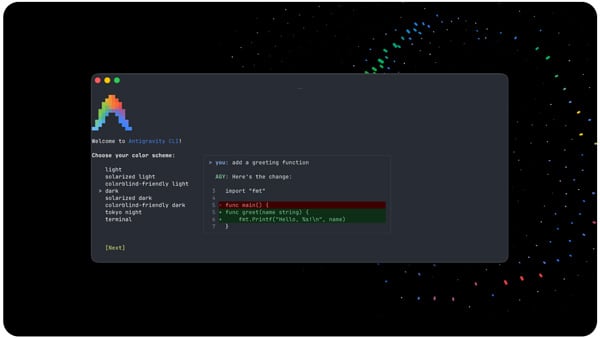
(出典:Google Antigravity)
Antigravity CLIは、エージェント主導の開発をターミナル上で爆速で行える、軽量かつ強力なAIツールです。
Antigravity CLIは、これまで多くの開発者に愛用されてきた「Gemini CLI」の後継として発表された、ターミナルファーストのAIエージェントプラットフォームです。Go言語でゼロから再構築されたことにより、極めて軽量で高速な動作を実現しています。
Googleのエコシステムと深く統合されており、ターミナルから離れることなく、自律的なコーディングエージェントの実行、シェルコマンドの直接実行、そしてバックグラウンドでのサブエージェントの管理が可能です。
Google I/O 2026の公式発表の様子から、Antigravity CLIがどのようなビジョンで開発され、どれほど強力な能力を秘めているのかが分かります。
動画の重要なポイント・要約
- Googleは開発の常識を変える「エージェント特化型」の開発プラットフォームとしてAntigravity 2.0およびCLIを発表しました。
- Gemini 3.5 Flashモデルを搭載し、従来の最大12倍の速度で動作するように最適化されています。
- サブエージェントが並行して動き、自律的にコード生成からテストまでを行い、ゼロからOSを作り上げるほどの複雑なタスクをこなす様子が紹介されています。
<Antigravity CLIの基本スペック>
| 項目 | 詳細 |
|---|---|
| 提供元 | |
| ベースモデル | Gemini 3.5 Flash |
| 主な機能 | 自然言語でのコーディング指示、サブエージェントの並行処理、スラッシュコマンド(/config, /agentsなど)による高度な操作 |
| 対応OS | Windows, Mac, Linux |
| 想定ユーザー | ターミナルでの作業を好む開発者、旧Gemini CLIユーザー |
あわせて読みたい
VS Codeで実践!Antigravity CLIを実際にインストールしてみた
(出典:Google Antigravity)
基本のインストール自体はコマンド一発で非常に簡単ですが、Windows環境ではPATHの設定でエラーになりやすいため注意が必要です。
ここからは、実際にWindows環境で「Visual Studio Code(VS Code)」を使用してAntigravity CLIをインストールした際の、具体的な使用感やエピソードを包み隠さずお伝えします。
今回は日本語化されたVS Codeを使用し、ステップバイステップで進めていきました。
1. ターミナルの起動とシェルの確認
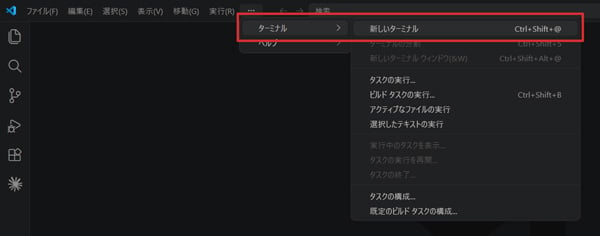
まずは、VS Codeの上部メニュー「ターミナル」から「新しいターミナル」をクリックしてターミナルを起動します。
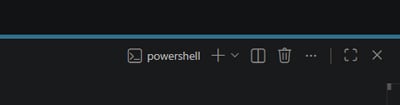
ターミナルパネルの右上で、現在開いているシェルの種類を確認します。ここには bash, zsh, pwsh / powershell, cmd などが表示されますが、今回の環境は「powershell」でした。
2. インストールコマンドの実行
シェルに合わせたコマンドを実行します。今回はPowerShellなので、以下のコマンドをコピーして実行しました。
irm https://antigravity.google/cli/install.ps1 | iex
インストール自体はVS Codeのターミナルだけでなく、単体のPowerShellやコマンドプロンプト(CMD)から直接実行することも可能です。参考までに他の環境でのコマンドも記載しておきます。
- Mac/Linux (bash):
curl -fsSL https://antigravity.google/cli/install.sh | bash - Windows CMD:
curl -fsSL https://antigravity.google/cli/install.cmd -o install.cmd && install.cmd && del install.cmd
コマンドを実行すると、セットアップが走り、インストール自体はあっという間に完了しました。
3. インストール確認と「agy」が認識されないエラーへの対処
一度ターミナルを閉じて、再度起動し、インストールが成功したかを確認するために以下のコマンドを入力します。
agy --version
ここでバージョンが表示されれば問題なく完了なのですが、私の環境では以下のような真っ赤なエラーメッセージが表示されてしまいました。
agy : 用語 ‘agy’は、コマンドレット、関数、スクリプト、ファイル、または操作可能なプログラムの名前として認識されません。名前が正しく記述されていることを確認し、パスが含まれている場合はそのパスが正しいことを確認してから、再試行してください。

このエラーが出た場合は、Windowsの環境変数「PATH」が正しく通っていないことが原因です。焦らずに、以下の手順で手動でPATHを追加する必要があります。
<PATHの手動追加手順>
- Windowsのスタートボタン(または検索窓)をクリックし、「環境変数」と入力して検索します。
- 検索結果から「システム環境変数の編集」(または「環境変数を編集」)をクリックして開きます。

- 表示された「システムのプロパティ」画面の右下にある「環境変数」ボタンをクリックします。
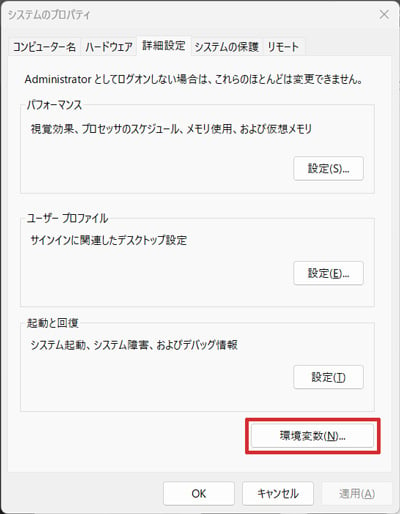
- 画面上部の「(あなたのユーザー名)のユーザー環境変数」の一覧の中から、Path(または PATH)という項目を選択し、「編集」をクリックします。
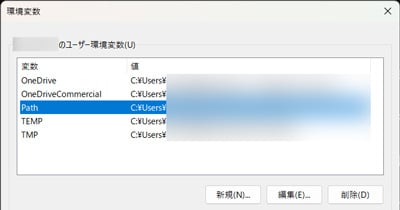
- 右上の「新規」をクリックし、以下のパスを貼り付けます。
C:\Users\****\AppData\Local\agy\bin
(※ **** の部分は、ご自身のWindowsユーザー名に書き換えてください)。
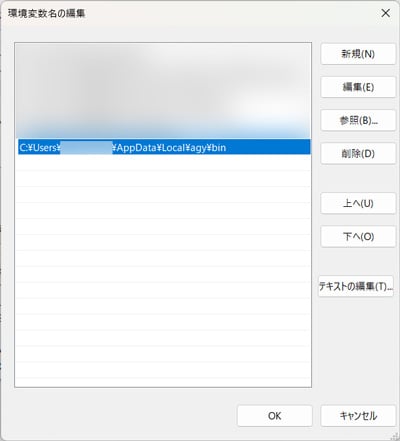
- 「OK」を何度か押して、開いた設定画面をすべて閉じます。
- ここが重要です。 VS Codeを一度完全に終了し、再度起動してからターミナルで agy –version を実行します。
無事に 1.0.2 のようにバージョンが表示され、PATHを通すことができました。初心者の方はここでつまずきやすいので、この手順をしっかり確認してください。

4. 初回起動とGoogle OAuth認証
PATHが通ったところで、いよいよ初回起動です。 初回設定の最後に「現在のフォルダを信頼するか」を聞かれるため、あらかじめ作業用のディレクトリを作成し、そこへ移動しておくことをおすすめします。今回はテスト用のディレクトリとして C:\Users\****\Documents\agy\test (※ **** の部分はご自身のユーザー名に書き換えてください) を作成して進めました。
ターミナルに agy と入力してエンターを押します。 すると、ターミナル上に鮮やかなAntigravityのロゴである「A」のマークがアスキーアートで表示され、ログイン方法の選択を求められます。
agySelect login method:
1. Google OAuth
2. Use a Google Cloud project
ここでは 1. Google OAuth を選択します。
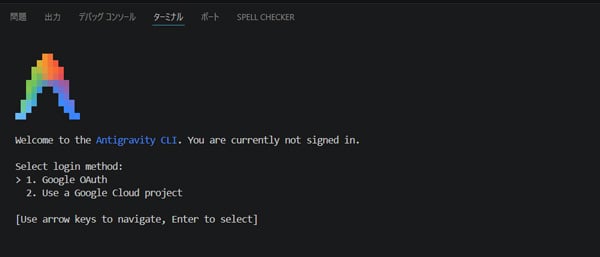
次に、→ Click here to authenticate というリンクが表示されるので、これをCtrlキーを押しながらクリックします。
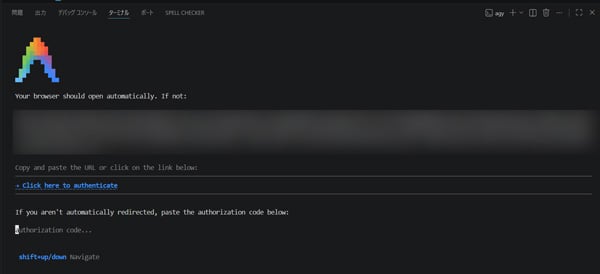
するとブラウザが立ち上がり、Googleアカウントの選択画面になります。
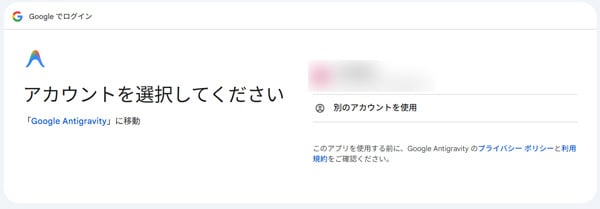
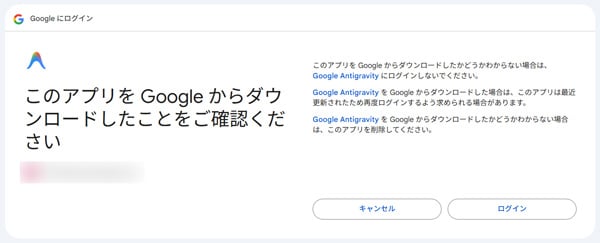
Antigravity CLIで使用したいアカウントを選択し、アプリのダウンロード確認画面で「ログイン」をクリックします。
認証が完了すると、ブラウザ上に固有のコードが表示されるので、それをコピーします。
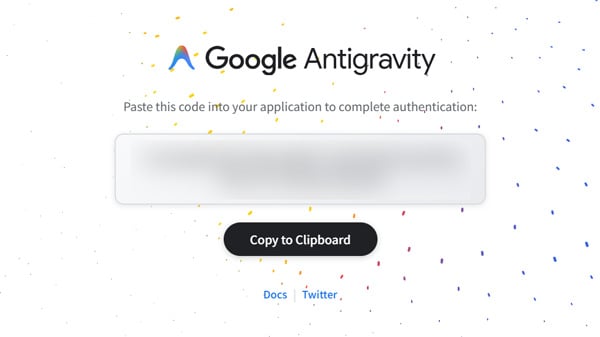
VS Codeに戻り、ターミナルにそのコードを貼り付けてエンターを押します。これで認証は完了です。
5. カラースキームと利用規約の設定
認証が終わると、ターミナルの見た目(Color scheme)を選択する画面になります。 terminal, light, solarized light, colorblind-friendly light, dark, solarized dark, colorblind-friendly dark, tokyo night といった豊富なテーマから選ぶことができ、プレビューも表示されるので直感的に設定できました。
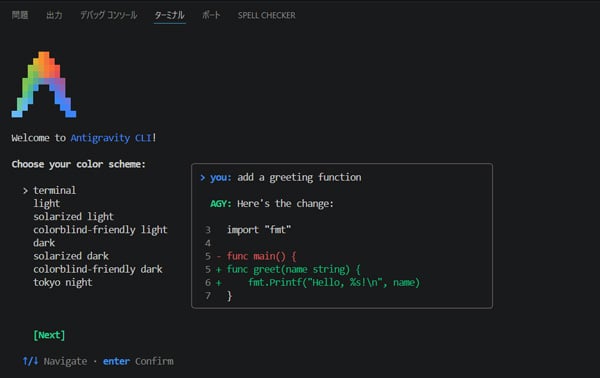
次に、「Terms of Service & Data Use(利用規約とデータ利用)」への同意が求められます。AIエージェントのセキュリティリスク等に関する内容を確認し、[x] Yes, I agree… を選択して [Done] で進みます。
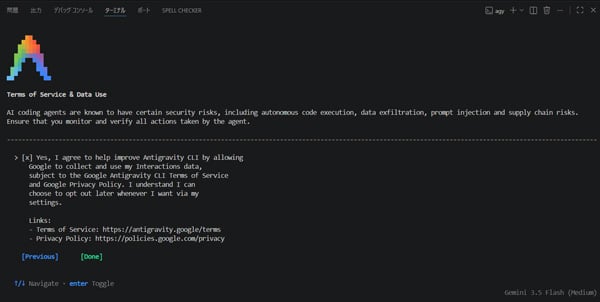
最後に、現在のワークスペース(フォルダ)へのアクセス許可が求められます。 Do you trust the contents of this project? に対して、> Yes, I trust this folder を選択します。別のフォルダをプロジェクトにする場合は一旦 No, exit を選んでやり直すことも可能です。
全ての設定が終わると、ターミナルに Antigravity CLI 1.0.2 、使用モデルとして Gemini 3.5 Flash (Medium) が表示され、プロンプト入力待ちの状態になります。 インストールから認証まで、ターミナル内でシームレスに完結し、非常に洗練された体験だと感じました。
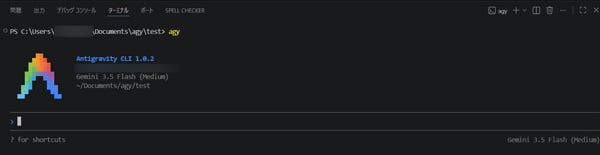
次回以降の通常起動時は、ターミナルで agy と入力してエンターを押すだけで、いつでもAntigravity CLIを起動できるようになります。
agyあわせて読みたい
Antigravity CLIの料金は?無料で使える?
(出典:Google Antigravity)
無料で高性能なGemini 3.5 Flashを利用できますが、使用量には制限があります。
Antigravity CLIは、基本的に無料で使い始めることができます。モデルとして搭載されている「Gemini 3.5 Flash」は非常に高速で優秀です。
<料金と利用に関するポイント>
- 無料でスタート可能
Googleアカウントでログインするだけで、すぐに使い始めることができます。月額費用をかけずに最新のAIコーディングアシスタントを試せるのは大きな魅力です。 - クオータ(使用量)制限あり
無料で利用できる反面、トークンやリクエスト数には上限があります。大量のコード生成や、サブエージェントを多数起動して長時間のタスクを実行させると、制限(Quota reached)に達してしまうことがあります。 - エンタープライズや上位プラン
より多くのリソースを必要とする開発者や企業向けには、Google Cloudプロジェクトと連携した利用や、制限が緩和される上位プラン(AI Ultraプランなど)が用意されています。
まずは無料で試してみて、自身の開発スタイルや使用量に合わせてアップグレードを検討するのが賢明です。
あわせて読みたい
惜しまれつつ退役したGemini CLIとの違いは?
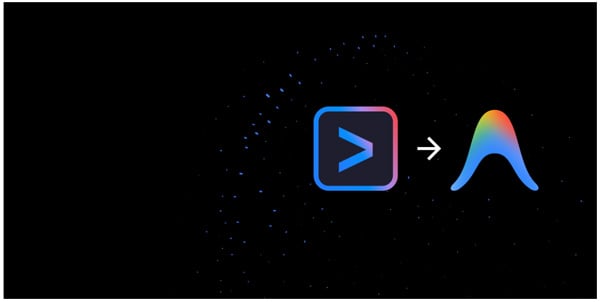
Go言語による再構築で圧倒的に速くなり、複数エージェントを同時に操る能力を手に入れました。
Antigravity CLIは、前身である「Gemini CLI」の単なる名前変更ではありません。根本からアーキテクチャが刷新されています。
Googleの公式発表によると、2026年6月18日をもって、個人向けのGemini CLIおよびIDE拡張機能はリクエストの受付を停止します。そのため、既存ユーザーはAntigravity CLIへの移行を進める必要があります。
<Gemini CLIとAntigravity CLIの比較表>
| 比較項目 | Gemini CLI | Antigravity CLI |
|---|---|---|
| 開発言語 | (従来言語) | Go言語(超高速化) |
| エージェント | 単一タスク中心 | マルチエージェント(サブエージェント)対応 |
| 動作感 | 時折もたつくことも | 非常にスナッピーで応答性が高い |
| 拡張機能 | Extensions | Antigravity Plugins(自動変換対応) |
| 今後のサポート | 2026年6月18日で個人向け終了 | 今後の主力として継続アップデート |
これまでのGemini CLIでは、一つのタスクを実行中にターミナルがロックされてしまうことがありましたが、Antigravity CLIではバックグラウンドで複数のサブエージェントを走らせることができるため、作業を中断されるストレスがありません。また、旧Gemini CLIで使われていたExtensionsは「Antigravity plugins」としてそのまま引き継ぐことができるため、これまでの資産を無駄にすることなく移行できます。
ClaudeCodeやOpenAI Codexとの比較

動作スピードとGoogleエコシステムとの連携ではAntigravity CLIが圧倒しますが、深い推論力ではClaudeCode等に一日の長があります。
現在、ターミナルベースのAIツールとしてはAnthropicの「ClaudeCode」やOpenAIの「Codex」も強力なライバルです。これらと比較して、Antigravity CLIはどうなのかを見てみましょう。
実際に複数のAIツールを使い込んでいる開発者の視点から、Antigravity CLIの立ち位置や、他のツールと比較したリアルな使用感が分かります。
動画の重要なポイント・要約
- AntigravityはCLI、IDE、SDK、2.0(デスクトップアプリ)の4つに分割され、用途に合わせて最適なインターフェースを選べるようになりました。
- コマンド体系(スラッシュコマンドなど)がClaudeCodeを強く意識した作りになっており、他のツールからの乗り換えストレスが少なくなっています。
- Gemini 3.5 Flashモデルは非常に高速ですが、現時点では複雑な推論力においてClaude 3.5 SonnetやGPT-5.5にはまだ及ばないという厳しい評価も一部あります。
<競合ツールとの比較表>
| ツール名 | 強み・メリット | 懸念点・デメリット |
|---|---|---|
| Antigravity CLI | 圧倒的な生成スピード。サブエージェントの並行処理。無料枠あり。 | 複雑な論理推論タスクでは上位モデルに一歩譲る。 |
| ClaudeCode | コードの文脈理解と深い推論力が極めて高い。 | 利用コストが比較的高くなりやすい。 |
| OpenAI Codex | GPT系の安定したコーディング能力と汎用性の高さ。 | ターミナル特化のUI/UXでは後れを取る場合がある。 |
私が実際に使ってみて感じたのは、Antigravity CLIは「とにかく手を動かしてプロトタイプを素早く作りたい時」や「複数のファイルにまたがる定型的なリファクタリングを裏でやらせたい時」に無類の強さを発揮するということです。

Antigravity CLIはこんな人におすすめ
ターミナルを愛し、開発スピードと効率化を極限まで高めたいエンジニアに最適です。
これまでの体験を踏まえ、Antigravity CLIの良かった点と気になった点を整理します。
良かった点(メリット)
- とにかく動作が速い
Gemini 3.5 FlashとGo言語の恩恵で、コード生成やレスポンスが爆速です。 - サブエージェント機能が秀逸
リサーチ、コード生成、テスト作成を別々のエージェントに並行して任せられるため、待ち時間が激減します。 - 環境構築がシームレス
OAuth認証やテーマ設定がターミナル内で完結し、UIが洗練されています。 - 無料から始められる
コストをかけずに最新のAI開発環境を手に入れられます。
気になった点(デメリット)
- WindowsのPATH設定エラー
インストール時に手動でPATHを通す必要があるケースが多く、初心者には少しハードルが高いです。 - 無料枠の制限
調子に乗って重いタスクを連続させると、すぐに使用量上限に達してしまいます。 - 深い推論の限界
非常に複雑なバグ修正などでは、ClaudeCode等に比べると何度か指示を修正する必要があると感じました。
これらを踏まえると、以下のような方におすすめできます。
<おすすめな人>
- 普段からターミナルやVS Codeをメインで使っている開発者
- Gemini CLIのサポート終了に伴い、移行先を探している人
- 無料で爆速のAIコーディングアシスタントを試したい人
- リファクタリングやテストコード作成など、並行処理で効率化したいタスクが多い人
<おすすめしない人>
- ターミナル操作(CUI)に強い抵抗がある人(デスクトップアプリ版のAntigravity 2.0をおすすめします)
- 一つの複雑な論理的バグを、AIに丸投げして完璧に解決してほしい人(現時点ではClaudeCode等の方が向いているかもしれません)
ターミナルから始まる新しい開発体験を今すぐ手に入れよう
最後に、この記事で解説した重要なポイントを振り返ります。
- Antigravity CLIは、Gemini CLIを進化させた爆速のターミナルファーストAIツールです。
- インストールは簡単ですが、WindowsではPATH設定エラーに注意し、この記事の手順通りに対処してください。
- 無料でGemini 3.5 Flashの高速なコード生成や、サブエージェントの並行処理を体験できます。
- 2026年6月には旧Gemini CLIが利用できなくなるため、早めの移行が必須です。
エラーの対処法さえ知っていれば、Antigravity CLIの導入は決して難しくありません。ターミナルから離れることなく、複数のAIエージェントを指揮して開発を進める感覚は、一度味わうと手放せなくなるはずです。
無料で利用できるこの機会に、ぜひあなた自身のPCにインストールし、次世代の開発スピードを体感してみてください。

みんなのらくらくマガジン 編集長 / 悟知(Satoshi)
SEOとAIの専門家。ガジェット/ゲーム/都市伝説好き。元バンドマン(作詞作曲)。SEO会社やEC運用の経験を活かし、「らくらく」をテーマに執筆。社内AI運用管理も担当。
8月14日から自動実行!Claude Code「オートモード」デフォルト設定と解除・元に戻す手順を完全ガイド
【Sakana Fugu】Claude代替の最有力!複数AIを操る国産オーケストレーションの衝撃
NVIDIA RTX Sparkの全貌!価格高騰の懸念とArm互換性のリアルな評価
【DDR6メモリ】発売日はいつ?DDR5との違い・速度や自作PCの買い時

【CVE-2026-45585】Windows 11 BitLocker脆弱性「YellowKey」の脅威と緩和策
【2026年秋発売】Googlebookの全貌!できることや違いを網羅
暮らしに役立つWebメディア『みんなのらくらくマガジン』では、
毎月お役立ち情報やお得情報を更新中です。ぜひお気に入り登録お願いします!