


AppleWatch(アップルウォッチ)は毎日充電してもいい?バッテリーは何年くらいで交換する?
【この記事にはPRを含む場合があります】
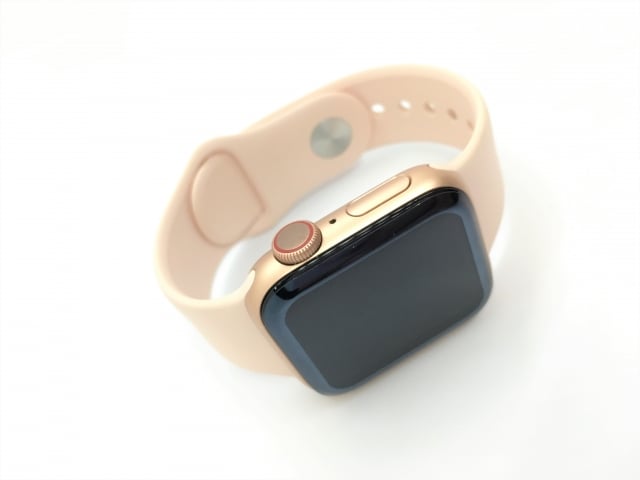

いま街で見かける腕時計の中で、最も遭遇率が高いと言えるほど人気の『Apple Watch(アップルウォッチ)』。
すでに使っている人もいれば、これから購入しようか考えているという人も多いのではないでしょうか。
この記事では、Apple Watch(アップルウォッチ)を利用・検討する上で気になる “バッテリー事情” について、毎日充電しても良いのかや、何年くらいで交換すれば良いのかをお伝えします。

Apple Watch は毎日充電しても良い?

結論から言います。
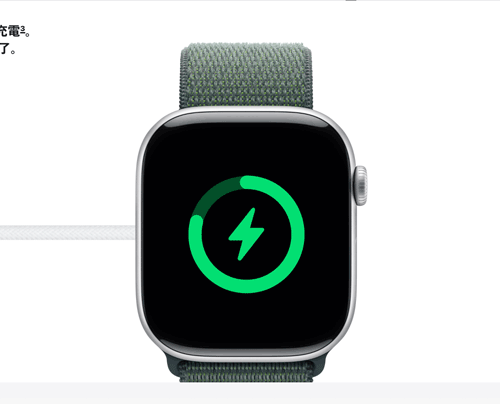
Apple Watch(アップルウォッチ)には、毎日の充電の傾向を学習し、バッテリーの寿命を延ばしてくれる “バッテリー充電の最適化” という機能が搭載されているので、毎日充電して大丈夫です。
“バッテリー充電の最適化” 機能がONになっていれば、Apple Watch は 80% までは高速での充電を行うものの、80%まで達したら自動的にその後の充電を遅らせ、75%〜80% の間で推移するようになります。
過充電にならないよう、自動で調整してくれるので、毎日充電してもバッテリーが劣化しづらいんですね!
※ ただし、”バッテリー充電の最適化機能” は、watchOS 7 以降に搭載された機能です。watchOS 7 に非対応の “Apple Watch Series 1″、”Apple Watch Series 2” を使っている人は、充電の最適化機能は使えないので注意してください。
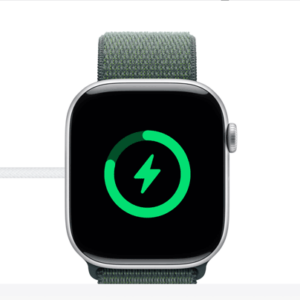
「バッテリー充電の最適化」機能をONに設定する方法
なお、”バッテリー充電の最適化” 機能は、Apple Watch の初期設定時や、watchOS 7 以降へのアップデート後に、デフォルトで「ON」になるようになっています。
「ON」になっているか不安な人や、「OFF」にした記憶がある人は、下記の方法で”バッテリー充電の最適化”を有効化することができるので、試してみてください。
<Apple Watch バッテリー充電の最適化機能 を ON にする方法>
手順1. Apple Watch で「設定」を開く
手順2.「バッテリー」を選択
手順3.「バッテリーの状態」をタップ
手順4.「バッテリー充電の最適化」を「ON」にすればOK!

注意点:長期間の充電しっぱなしはバッテリー劣化の原因に
先述の通り、Apple Watch(アップルウォッチ)には、毎日充電してもバッテリーが劣化しづらくしてくれる充電の最適化機能が搭載されているので、毎日充電することは問題ありません。
ただ、”リチウムイオンバッテリー” を使っているので、2週間〜1ヶ月など、”長期間充電しっぱなし” の状態を続けることは、バッテリー寿命を縮める原因になります。
もし、2週間など、”長期” で家を開けるときに AppleWatch を置いていく場合は、充電しっぱなしにしないようにしましょう。
Apple Watch のバッテリーの寿命はどれくらい?何年くらいで交換する?
Apple Watch(アップルウォッチ)のバッテリーの寿命は、おおむね、”2年〜3年” と言われています。
ただ使い方によっては、4年〜5年交換せずに使えたという人もいて、どれくらい日々 Apple Watch を使用しているかによって、寿命は変わってくるのが実情です。
少しでもバッテリーの寿命を伸ばしたい人は、次の章で紹介する、Apple Watch のバッテリーの寿命を延ばす方法を試してみてください。

Apple Watch のバッテリー寿命を延ばす「5つの方法」
Apple Watch(アップルウォッチ)のバッテリーの寿命を少しでも延ばしたいという人は、”バッテリー充電の最適化” 機能をON にした上で、下記の方法を試してみるのがおすすめです。
方法1. iPhone上でBluetoothを常に「ON」にする

iPhone上でBluetoothを「OFF」にすると、Apple Watchのバッテリーの消費量が増えるので、その分、バッテリーの消耗も早くなります。
Apple Watch(アップルウォッチ)のバッテリーの寿命や、バッテリーの持ちを改善したい時は、iPhone上でBluetoothを常に「ON」にしてデバイス同士の通信がより効率的になるようにしておきましょう。
方法2.「手首を上げて画面をスリープ解除」を「OFF」にする
Apple Watch(アップルウォッチ)の画面起動回数が増えると、その分、バッテリーにも負荷がかかります。
腕や手首を動かすことが多く、Apple Watchのディスプレイが必要以上に起動されてしまう場合は、「手首を上げて画面をスリープ解除」の設定を「OFF」にすることで、画面起動回数を制限することが可能です。
<「手首を上げて画面をスリープ解除」設定を OFF にする方法>
手順1. Apple Watch で「設定」を開く
手順2.「一般」を選択
手順3.「画面をスリープ解除」をタップ
手順4.「手首を上げて画面をスリープ解除」を「OFF」にすればOK!

方法3. 運動中は「低電力モード」を「ON」にする
運動を良くする人は、運動中は「低電力モード」を「ON」にし、心拍数のセンサーを無効にすることで、バッテリー寿命を延ばすことができる可能性があります。
過去、Apple Watch を使っていて、「2年でバッテリー交換をしなくてはならなかった」など、バッテリー寿命が短いと感じたことがある人や、日ごろバッテリーの持ちが悪いと感じている人は、運動中は低電力モードを活用してみると良いでしょう。
<Apple Watch で低電力モードを利用する方法>
手順1. サイドボタンを押して「コントロールセンター」を開く
手順2.「バッテリー残量」をタップ
手順3.「低電力モード」を「ON」にすればOK!

方法4.「アプリのバックグラウンド更新」を「OFF」にする
Apple Watch(アップルウォッチ)の「アプリのバックグラウンド更新」設定を「ON」にしていると、アプリを開いていない時でもアプリの更新が行われるので、バッテリーの消耗につながりやすくなります。
バッテリーの寿命を延ばしたいときや、バッテリーの持ちを改善したいときは、下記の手順で「OFF」に変更しておきましょう。
<Apple Watch で「アプリのバックグラウンド更新」を OFF にする方法>
手順1. Apple Watch で「設定」を開く
手順2.「一般」を選択
手順3.「アプリのバックグラウンド更新」をタップ
手順4.「OFF」に変更すればOK!
※ なお、特定のアプリだけの更新をOFFにすることもできるので、常に更新ておきたいアプリがある人は、アプリごとにON・OFFを設定しておきましょう。
方法5. 最新の「OS」に「アップデート」する
Apple Watch(アップルウォッチ)のバッテリーの寿命を延ばす方法、さいごの5つ目は、”最新のOSにアップデートする” です。
“最新のOSにアップデートする” ことで、バッテリーの消耗を減らす新機能・新設定を活用できたり、Apple Watch のパフォーマンスを低下するバグを改善して、バッテリーの消耗を減らしたりできる可能性があります。
バッテリーの寿命を延ばすためにも、最新のOSへのアップデートをおこなっておきましょう。
<Apple Watch の OS が最新の状態か確認する方法>
手順1. iPhoneで「Apple Watchアプリ」を開く
手順2.「マイウォッチ」から「一般」を選択
手順3.「ソフトウェアアップデート」をタップして、アップデートが必要か確認する

Apple Watch のバッテリー劣化を防ごう!

このように、Apple Watch(アップルウォッチ)のバッテリーの寿命は、おおむね “2年〜3年” と言われていますが、使い方次第では寿命を延ばすことが可能です。
2週間〜1ヶ月など長期間での “充電しっぱなし” を避けたり、”バッテリー充電の最適化” 機能を「ON」にしたりなど、日々できる対策を行いながら、バッテリーの劣化を防いでいきましょう。


iPhoneやMacのリース「Apple Upgrade」のメリット・デメリットと国内導入の可能性

【2026年7月最新】Apple製品の値上げ一覧と理由!iPhoneやMacを安く買う買い替え術
Apple Watchを初期化する方法。強制初期化できない場合はどうする?
Apple Watchで何ができる?基本的な用途やiPhoneなしでもできること、欠点も紹介
AppleWatch10のバッテリー持ちはどれくらい?減りが早い場合はどうする?
Apple Watch(アップルウォッチ)で血圧は測れる?高血圧パターンの通知の対応機種・設定と血圧の記録方法【2026年】
暮らしに役立つWebメディア『みんなのらくらくマガジン』では、
毎月お役立ち情報やお得情報を更新中です。ぜひお気に入り登録お願いします!