


Apple Watch(アップルウォッチ)で血圧は測れる?高血圧パターンの通知の対応機種・設定と血圧の記録方法【2026年】
【この記事にはPRを含む場合があります】

「Apple Watch(アップルウォッチ)で血圧は測れるの?」と気になっている人は多いのではないでしょうか。
Apple Watch には、2025年12月から日本でも「高血圧パターンの通知」という機能が加わりました。ただし、血圧計のように数値を測る機能ではありません。
この記事では、Apple Watch で血圧は測れるのか、高血圧パターンの通知の対応機種と設定方法、血圧の数値を iPhone に記録する方法を、Apple の公式情報をもとにお伝えします。
- Apple Watch で血圧の数値(上の血圧・下の血圧)を測ることはできません(2026年9月時点)
- Series 9 以降・Ultra 2 以降なら、30日間のデータから高血圧のパターンを見つけて知らせる「高血圧パターンの通知」が日本でも使えます(2025年12月4日から)
- 血圧の数値はカフ型の血圧計で測り、iPhone のヘルスケアアプリに記録できます
あわせて読みたい

結論:Apple Watchで血圧の数値は測れない(高血圧の通知はできる)
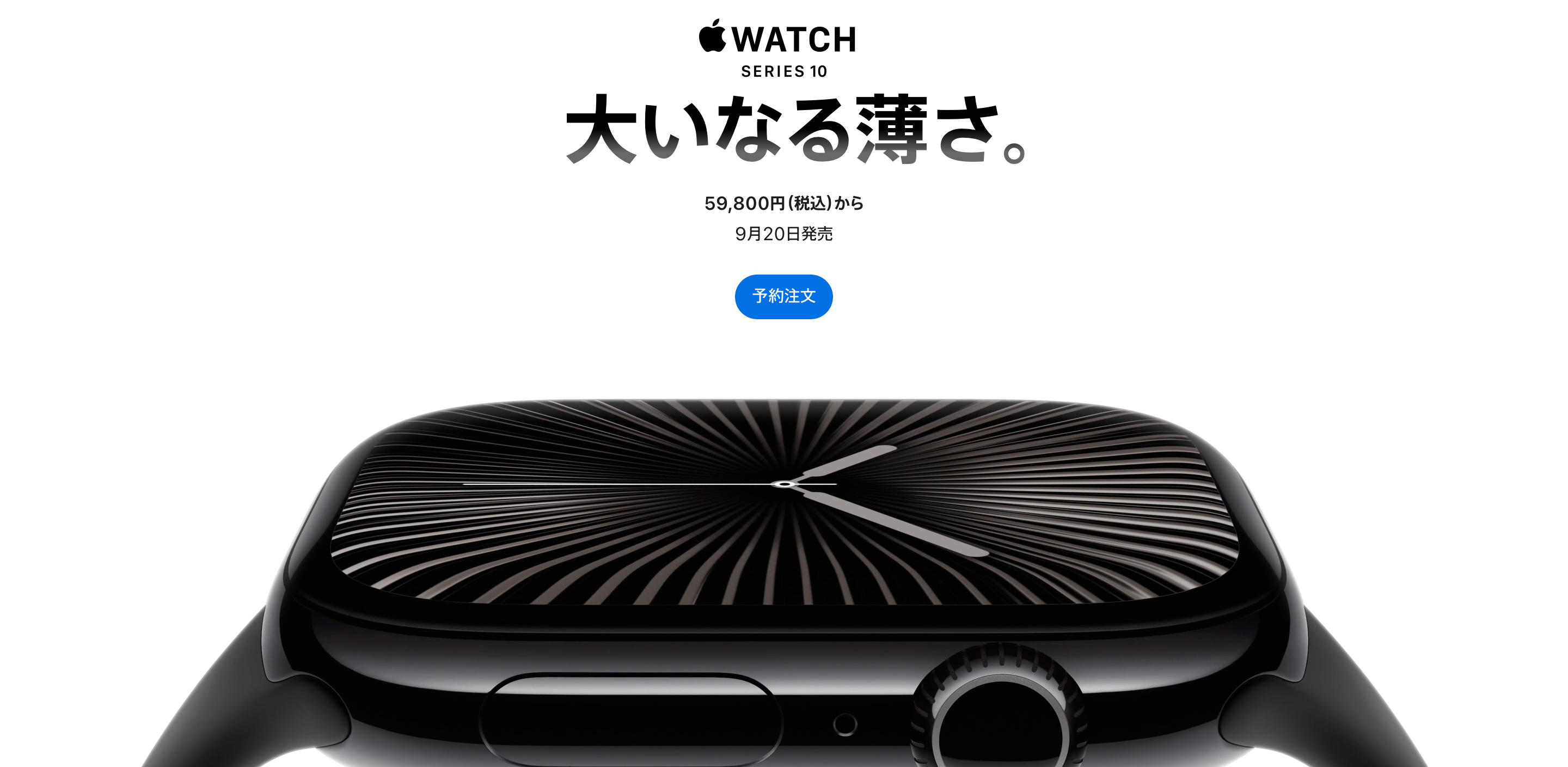
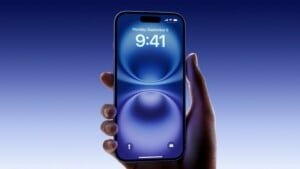
(出典:Apple Watch Series10 公式ページ)
結論から言います。
Apple Watch(アップルウォッチ)で、血圧の数値を測ることはできません。
血圧計のように「上が120、下が80」といった数値を表示する機能は、Apple Watch にはありません。
その代わり、2025年12月4日から日本でも「高血圧パターンの通知」が使えるようになりました。Apple Watch を着けて過ごすだけで、血圧が高い状態が続いている可能性を知らせてくれる機能です。
血圧の数値を知りたい・記録したい場合は、カフ型の血圧計で測り、iPhone のヘルスケアアプリに記録します(方法はこのあと紹介します)。
あわせて読みたい
Apple Watchの「高血圧パターンの通知」とは?
しくみ:30日間のデータから高血圧のパターンを見つける
Apple によると、高血圧パターンの通知は、Apple Watch の光学式心拍センサーのデータを使って、血管が心臓の鼓動にどう反応するかを分析する機能です。
分析はバックグラウンドで自動的に行われ、30日間のデータを確認して、高血圧のパターンが続けて見られた場合に通知が届きます。30日間の評価は、この機能を設定した日から始まります。
この機能は、10万人を超える参加者の研究データをもとに開発され、2,000人を超える臨床研究で性能が確かめられています。ただし、すべての高血圧を見つけられるわけではありません。
対応機種と使える人
高血圧パターンの通知を使うには、次の条件がそろっている必要があります。
- Apple Watch Series 9 以降、または Apple Watch Ultra 2 以降(watchOS は最新版)
- iPhone 11 以降(iOS は最新版)
- Apple Watch の「手首検出」がオンになっている
- 22歳以上で、妊娠しておらず、高血圧と診断されたことがない人
※ Apple Watch SE では使えません。
※ Apple Watch Series 12 と Apple Watch Ultra 4 は、規制当局の追加承認を申請中のため、日本では使えない場合があります(2026年9月時点。Apple の「watchOS で利用できる機能」のページより)。
※ ヘルスケアアプリに妊娠中であることが記録されていると、この機能はオンにできません。
設定方法
高血圧パターンの通知は、iPhone のヘルスケアアプリから設定します。
- iPhone で「ヘルスケア」アプリを開く
- 上の隅にあるプロフィールボタンをタップ
- 「機能」の下にある「ヘルスケアチェックリスト」をタップ
- 「高血圧パターンの通知」をタップ
- 年齢と、高血圧と診断されたことがあるかを確認して「続ける」をタップ
- 「次へ」をタップし、画面の案内にそって通知のしくみを確認
- 「完了」をタップ
通知が来たらどうする?
通知が届いたときは、過去30日間の脈のデータから、高血圧に関係するパターンが見つかったということです。
Apple は、通知の内容と血圧の測定値について医師に相談することをすすめています。
通知が届くと、ヘルスケアアプリで「血圧の記録」を設定し、カフ型の血圧計で7日間血圧を測るよう案内が表示されます。記録のしかたは次の見出しで紹介します。
注意点
- 高血圧パターンの通知は、高血圧などの病気を診断したり、治療したりするためのものではありません
- 高血圧の人全員に通知が届くわけではありません。通知が来ないから大丈夫、というわけではないので、気になる人は血圧計で測りましょう
- Apple Watch では心臓発作は検知できません。胸の痛みや圧迫感など、心臓発作が疑われる症状があるときは、すぐに救急車を呼んでください

血圧の数値を記録するには?ヘルスケアアプリの「血圧の記録」
血圧の数値は、カフ型の血圧計で測り、iPhone のヘルスケアアプリに記録できます。追加のアプリは必要ありません。
必要なもの
- iPhone 11 以降(iOS は最新版)
- カフ型の血圧計
Apple のサポートページでは、上腕に巻くカフ型の自動血圧計がもっとも正確に測れるとしています。腕の太さに合ったサイズを選び、薬局や医療用品店など信頼できるお店で買うのがおすすめです。どの血圧計がよいかは、医療機関に相談しましょう。
「血圧の記録」を設定する
- iPhone で「ヘルスケア」アプリを開く
- 「ブラウズ」タブをタップし、「心臓」をタップ
- 「血圧の記録」で「開始」をタップ
- 画面の案内にそって、血圧計があることと、正しい測り方を確認
- 記録する目的を選んで「次へ」をタップ
- 測る時間のリマインダーを設定して「次へ」→「完了」をタップ
目的は次の2つから選べます。
- 高血圧のリスクについての詳しい情報:朝と夜の測定を7日分記録します。起床時と就寝時の測定がそれぞれ7回そろうと完了です
- 高血圧をモニターする:毎日1回、4週間(28日間)記録します
※ Apple Watch の高血圧パターンの通知から設定したときは、「高血圧のリスクについての詳しい情報」が自動で選ばれます。
記録が完了したら「PDFとして書き出す」をタップすると、測定値をまとめた PDF を医師と共有できます。
※ ここで記録した血圧の値が、高血圧パターンの通知の判定に使われることはありません。
測った血圧を1回ずつ入力する
- ヘルスケアアプリの「ブラウズ」→「心臓」→「血圧」をタップ
- 「測定値を追加」をタップ
- 日付・時刻と、収縮期(上の血圧)・拡張期(下の血圧)を入力して「追加」をタップ
血圧記録アプリを使う方法(SmartBP)
グラフや家族の記録の管理など、ヘルスケアアプリより多くの機能がほしい人は、血圧記録アプリを使う方法もあります。
たとえば『SmartBP – 血圧測定値を記録|シンプルな高血圧管理』は、iPhone・iPad・Apple Watchに対応した血圧記録アプリです。血圧計で測った血圧や脈拍、体重、服薬などを記録して、グラフや PDF・CSV のレポートで確認・共有できます。
ヘルスケアアプリとも連携できるので、ヘルスケアアプリに入っている血圧のデータもまとめて管理できます。
※ アプリ自体で血圧を測ることはできません。血圧計で測った値を記録するアプリです。
※ ダウンロードは無料ですが、アプリ内課金があります(プレミアムプランは年額 ¥6,000 など)。
※ iOS 16.0 以降が必要です。日本語を含む22の言語に対応しています(2026年9月時点)。
> App Store「SmartBP – 血圧測定値を記録|シンプルな高血圧管理」ダウンロードページはこちら(iOS版)
まとめ
Apple Watch で血圧の数値を測ることはできません。
ただし、Series 9 以降・Ultra 2 以降なら、30日間のデータから高血圧の可能性を知らせてくれる「高血圧パターンの通知」が日本でも使えます。iPhone のヘルスケアアプリから設定しておきましょう。
血圧の数値を知りたいときは、カフ型の血圧計で測り、ヘルスケアアプリの「血圧の記録」に残しておくと、PDF にして医師と共有できます。
通知が届いたときや血圧が気になるときは、自己判断せず、医師に相談してください。
あわせて読みたい

iPhoneやMacのリース「Apple Upgrade」のメリット・デメリットと国内導入の可能性

【2026年7月最新】Apple製品の値上げ一覧と理由!iPhoneやMacを安く買う買い替え術
Apple Watchを初期化する方法。強制初期化できない場合はどうする?
Apple Watchで何ができる?基本的な用途やiPhoneなしでもできること、欠点も紹介
AppleWatch(アップルウォッチ)は毎日充電してもいい?バッテリーは何年くらいで交換する?
AppleWatch10のバッテリー持ちはどれくらい?減りが早い場合はどうする?
暮らしに役立つWebメディア『みんなのらくらくマガジン』では、
毎月お役立ち情報やお得情報を更新中です。ぜひお気に入り登録お願いします!